Mula di sini
Set Up Dalam 5 Minit Dan Terus Menjual
Panduan ringkas untuk mengaktifkan akaun OnPay dan mula menerima jualan dalam lima minit.
01 / 29
Minit Pertama: Kemaskini Tetapan
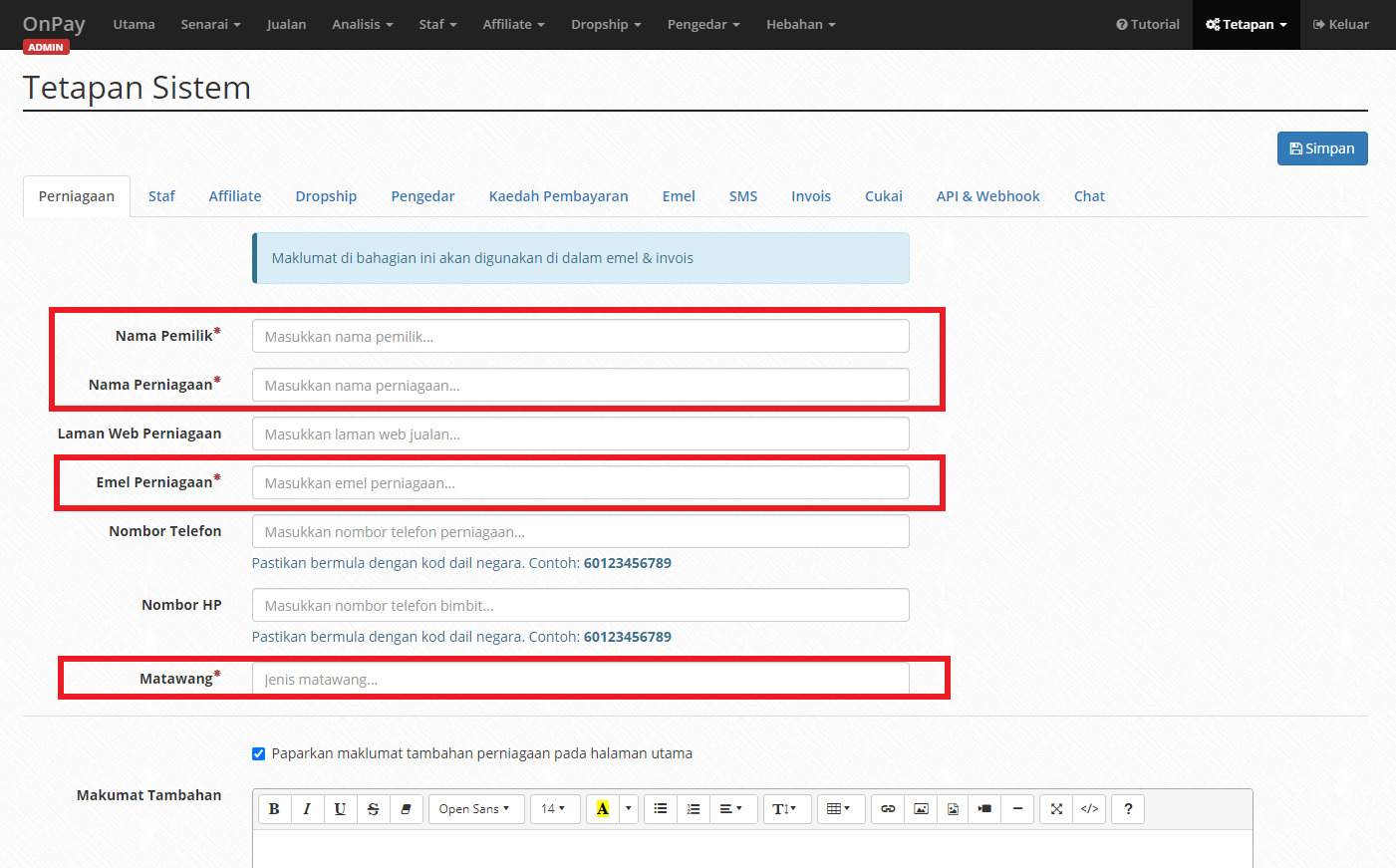
- Paparkan tetapan Perniagaan anda melalui Tetapan > Sistem > Perniagaan .
- Isikan medan berikut:
- Nama Pemilik
- Nama Perniagaan
- Emel Perniagaan
- Matawang
- Selepas kesemua medan telah diisi, tekan butang Simpan dan tunggu sehingga proses selesai.
Minit Kedua: Kemaskini Akaun Bank
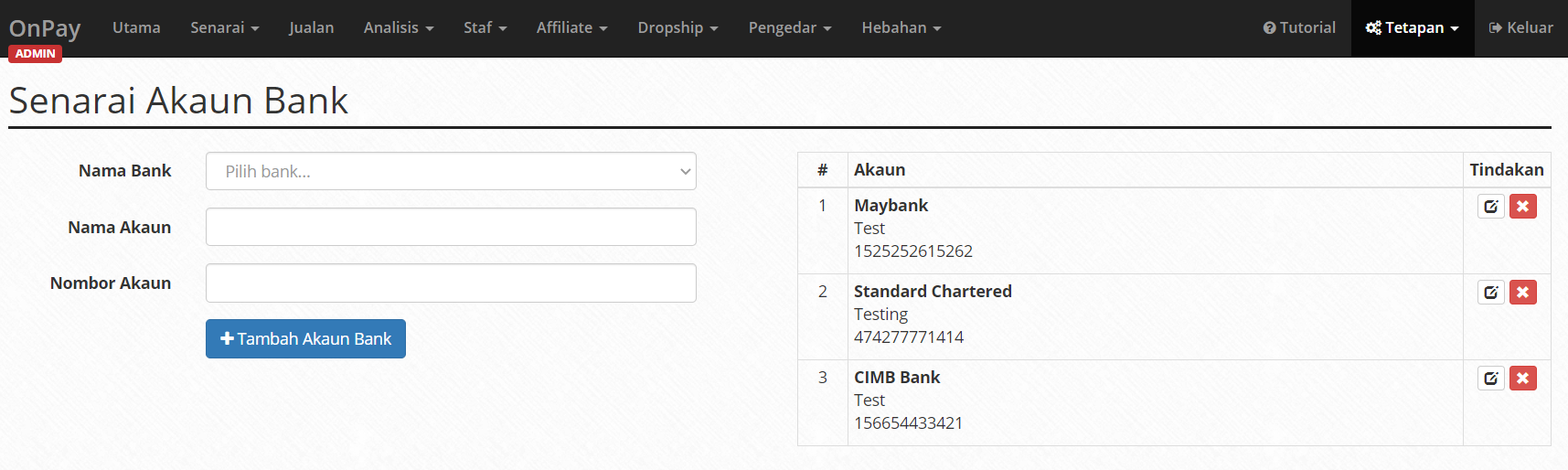
- Paparkan tetapan Akaun Bank anda melalui Tetapan > Akaun Bank .
- Isikan medan berikut:
- Nama Bank
- Nama Akaun
- Nombor Akaun
- Selepas kesemua medan telah diisi, tekan butang Tambah Akaun Bank dan tunggu sehingga proses selesai.
Minit Ketiga: Masukkan Produk
- Dari laman Utama, paparkan Senarai Produk melalui Senarai > Produk .
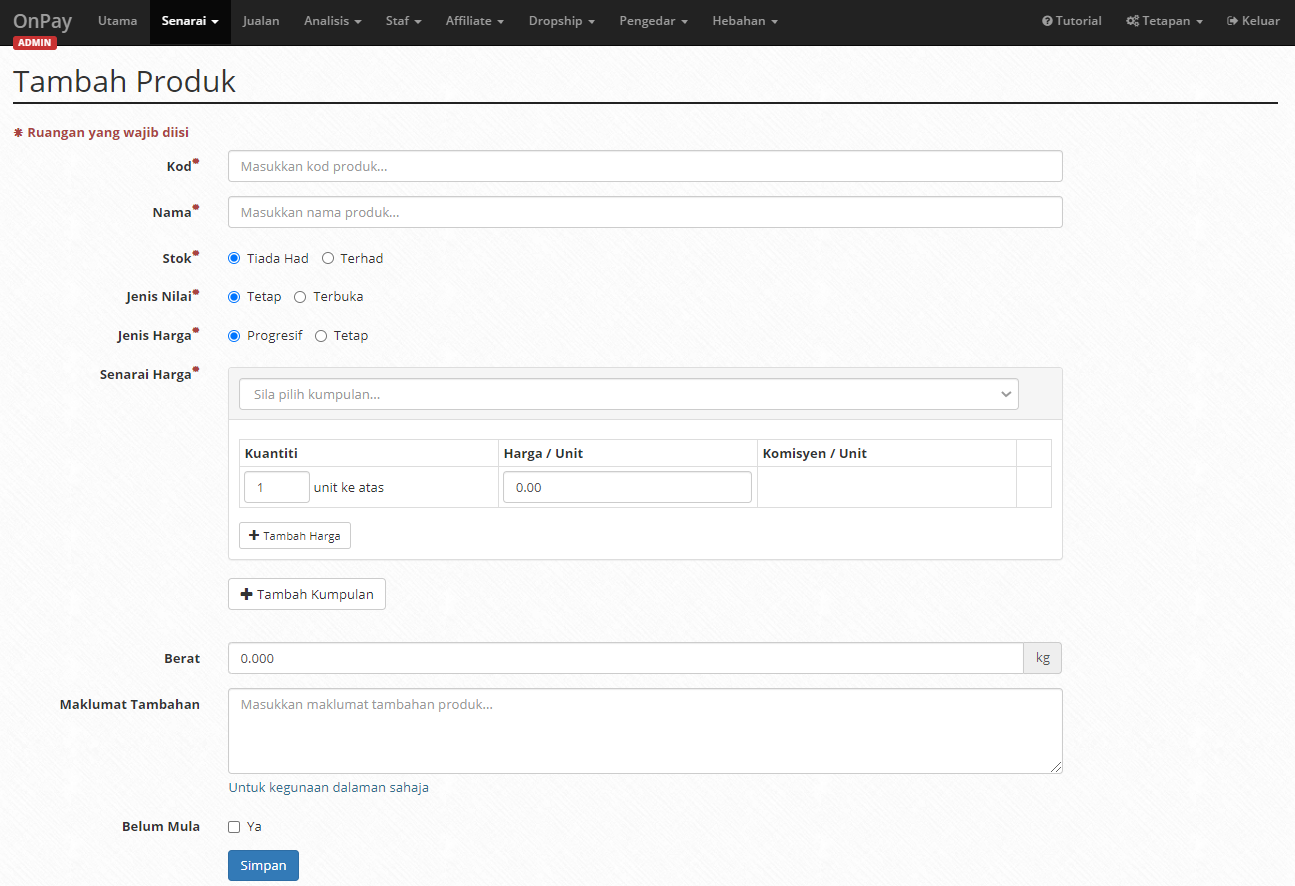
- Klik butang berlabel Tambah Produk Baru .
- Isikan medan berikut:
- Kod
- Nama
- Stok
- Jenis Nilai
- Jenis Harga
- Senarai Harga
- Untuk Senarai Harga, pilih
Direct & Affiliate
dan masukkan Harga berdasarkan Unit dibeli. - Selepas kesemua medan telah diisi, tekan butang Simpan dan tunggu sehingga proses selesai.
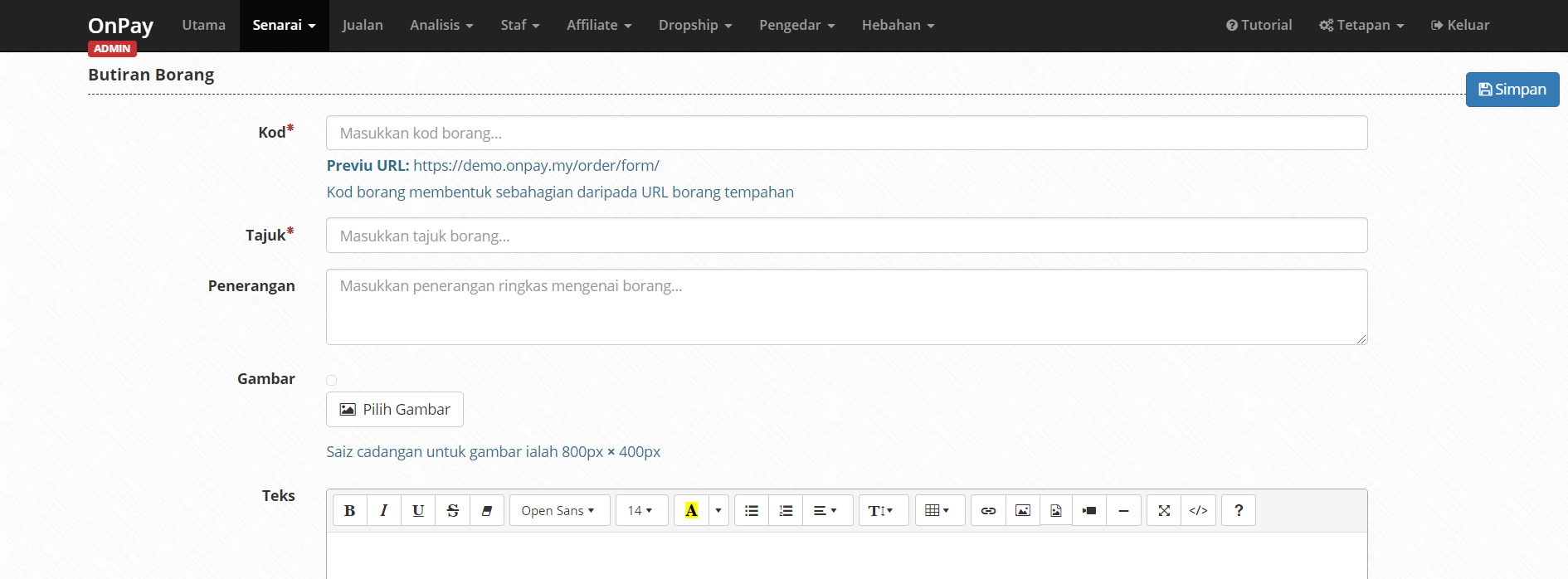
Minit Keempat dan Kelima: Bina Borang
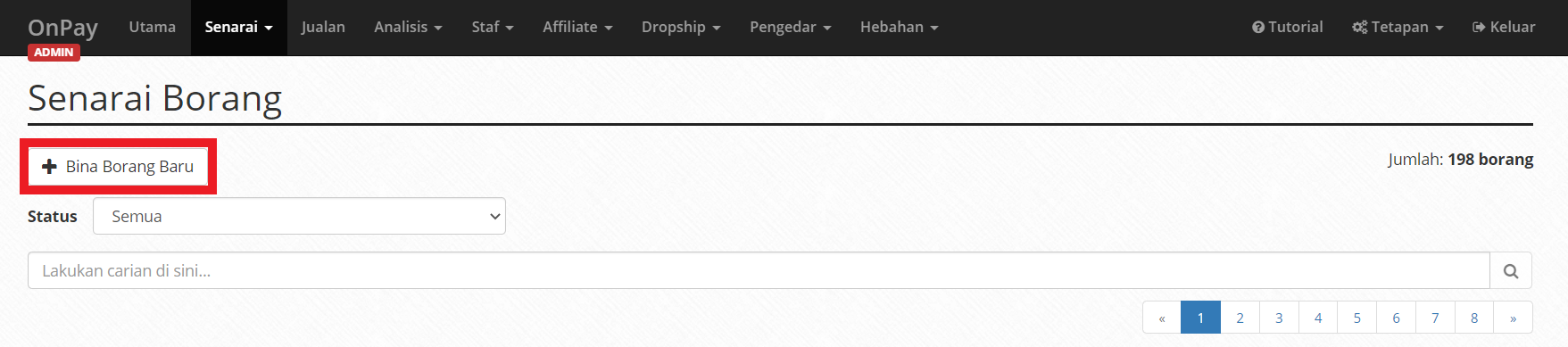
- Paparkan Senarai Borang melalui Senarai > Borang .
- Klik butang berlabel Bina Borang Baru .
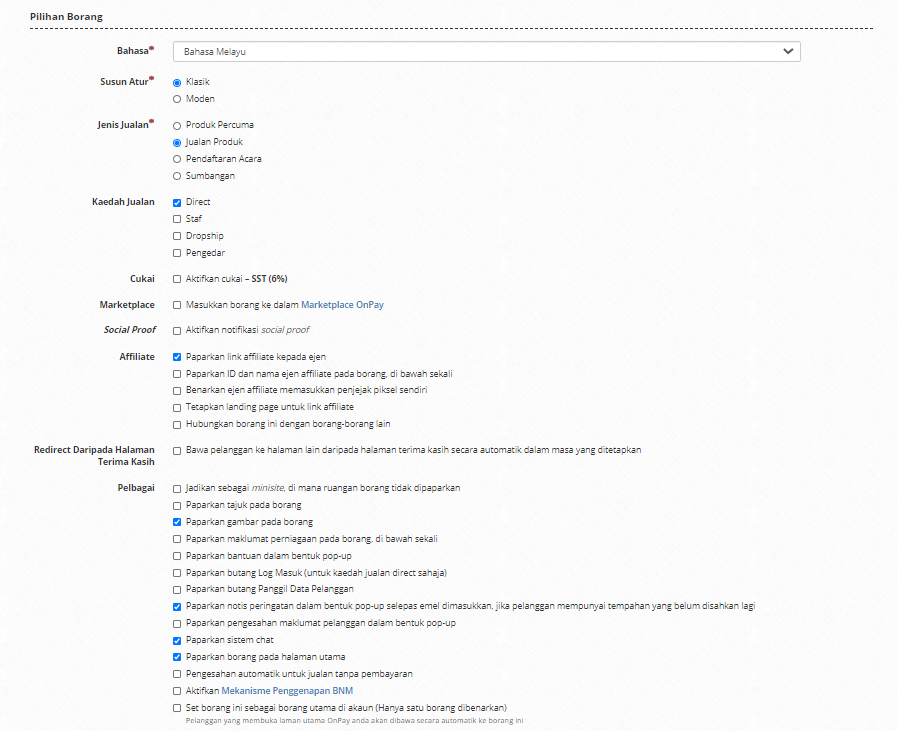
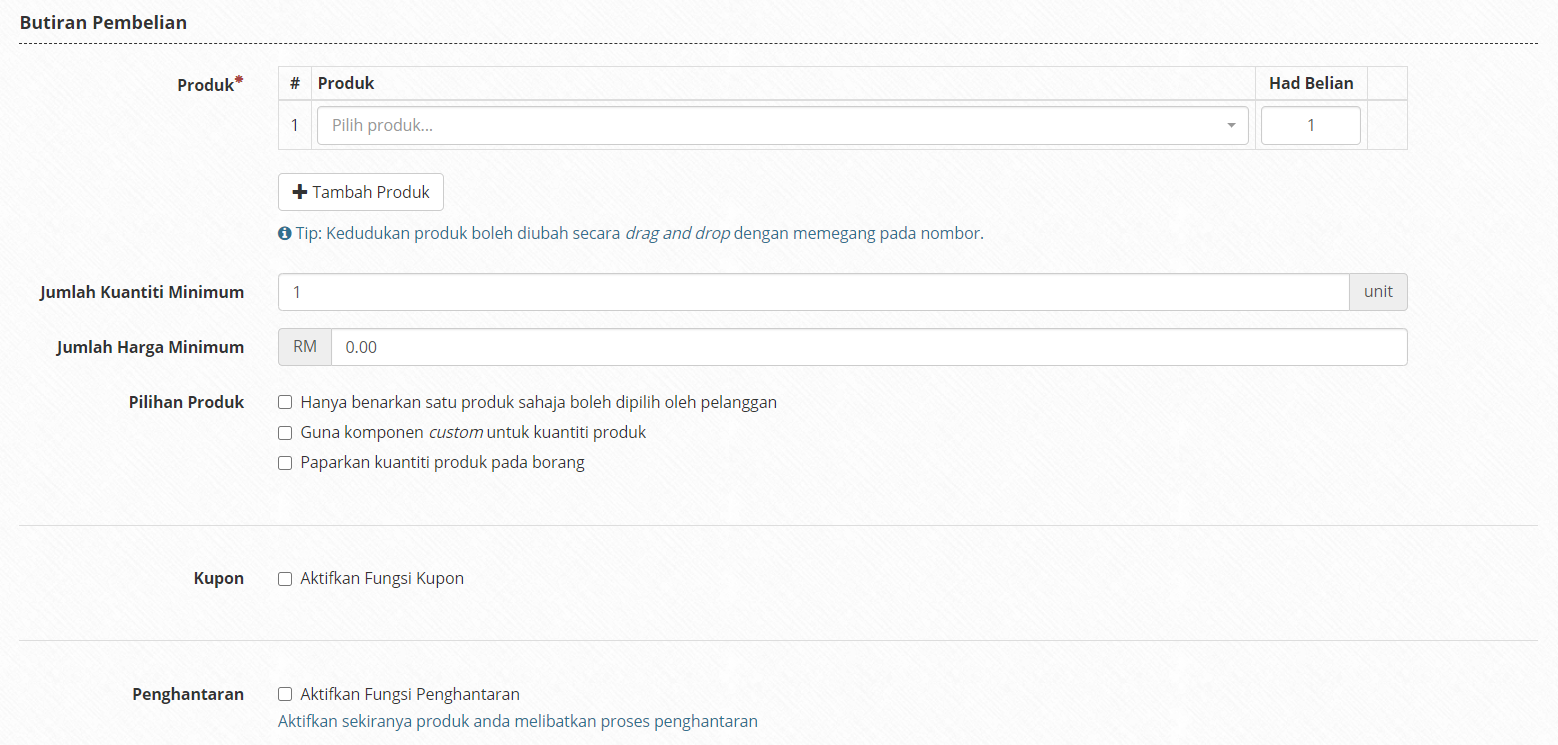
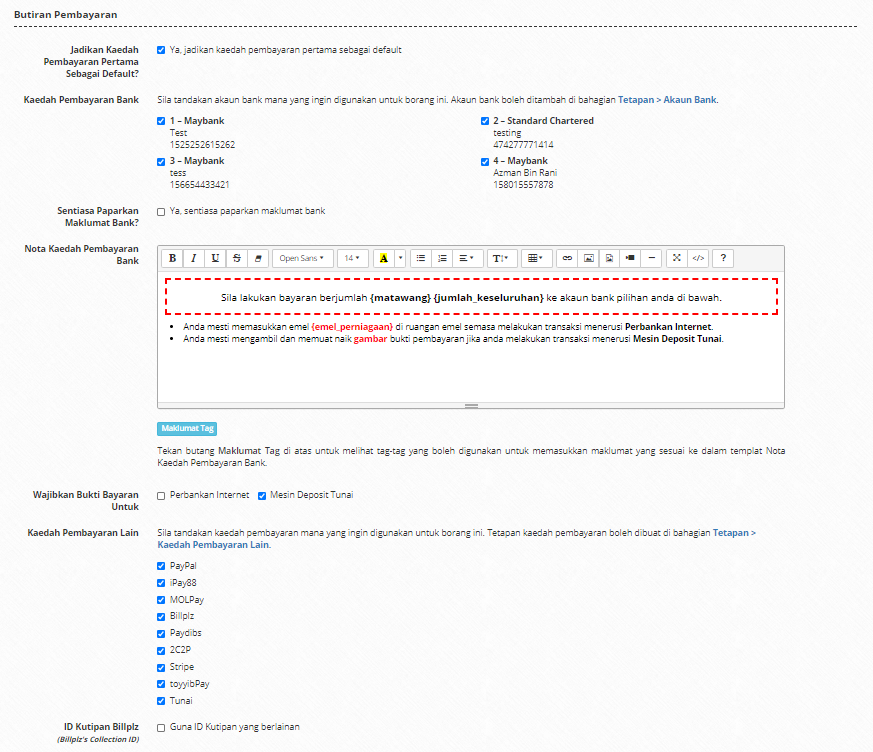
- Isikan medan berikut:
- Kod
- Tajuk
- Bahasa
- Susun Atur
- Jenis Jualan
- Kaedah Jualan = Direct
- Produk
- Kaedah Pembayaran Bank
- Selepas kesemua medan telah diisi, tekan butang Simpan dan tunggu sehingga proses selesai.