Senarai
Staf
Cara menambah staf, menetapkan kebenaran akses dan memantau prestasi mereka.
12 / 29
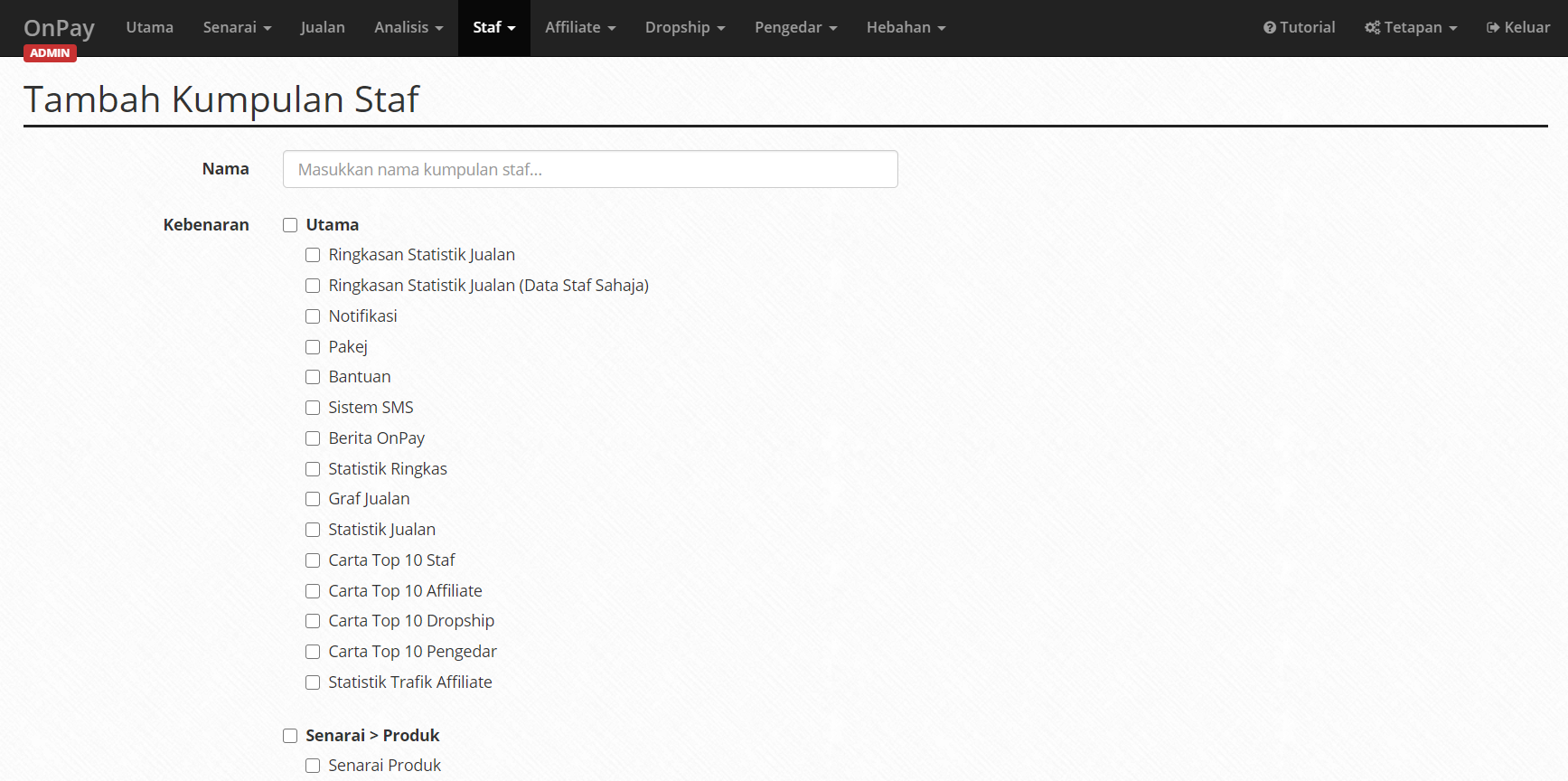
Tambah Kumpulan Staf
- Paparkan senarai Kumpulan Staf melalui Staf > Kumpulan .
- Kemudian, tekan butang Tambah Kumpulan Staf .
- Berikut adalah medan yang wajib diisi:
- Nama
- Kebenaran (sekurang-kurangnya satu aspek)
- Masukkan Nama kumpulan staf yang bersesuaian.
- Pilihkan bahagian sistem yang diberikan Kebenaran untuk diakses oleh staf dalam kumpulan tersebut.
- Selepas siap, tekan butang Simpan dan tunggu sehingga proses selesai.

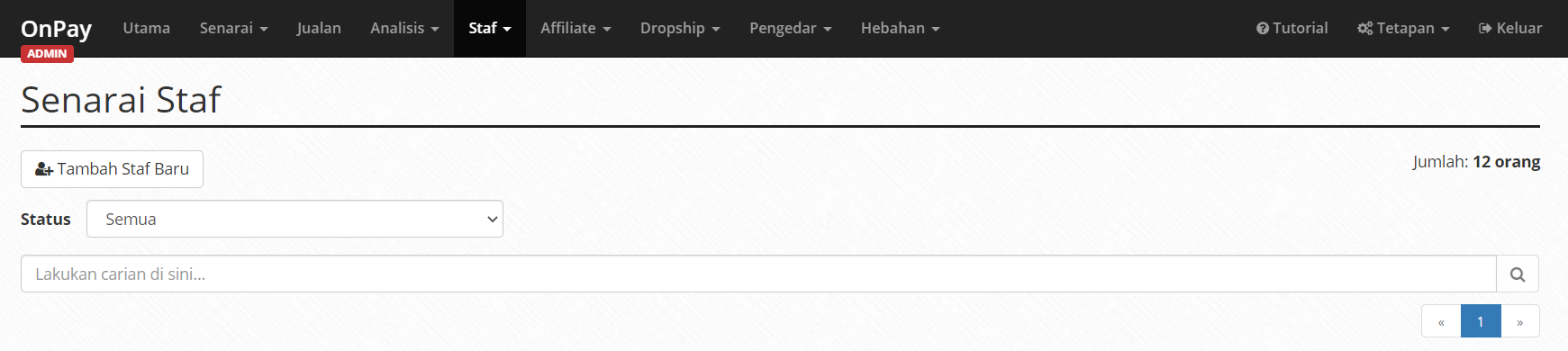
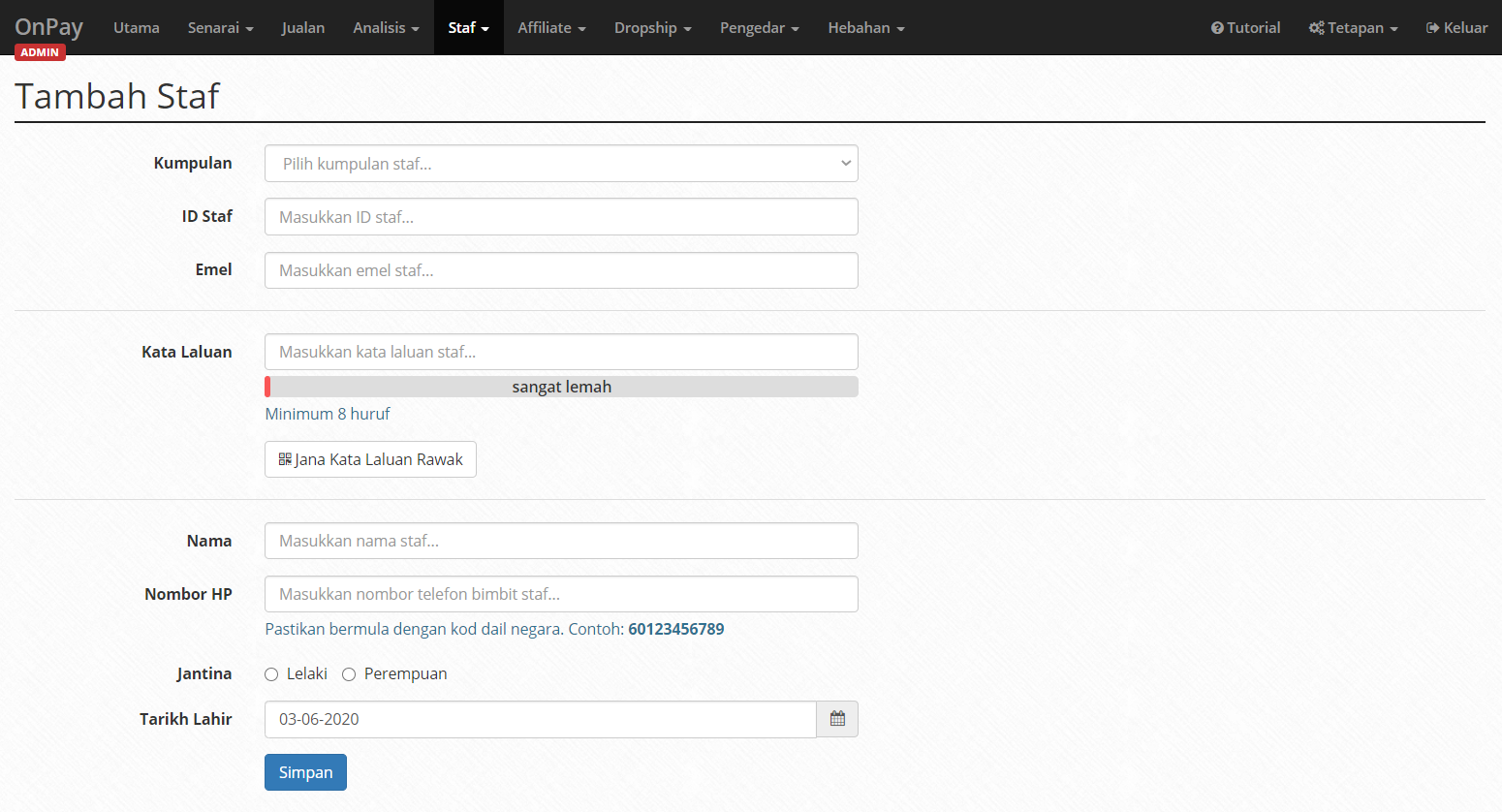
Tambah Staf
- Paparkan senarai Nama Staf melalui Staf > Nama .
- Kemudian, tekan butang Tambah Staf .
- Berikut adalah medan yang wajib diisi:
- Kumpulan
- ID Staf
- Emel
- Kata Laluan
- Nama
- Nombor HP
- Jantina
- Pilihkan Kumpulan untuk staf baru tersebut.
- Masukkan ID, Emel, Kata Laluan, Nama dan Nombor Telefon staf.
- Kata Laluan juga boleh dijana dengan mengetik butang bertulis Jana Kata Laluan Rawak .
- Pilihkan Jantina staf tersebut.
- Jika perlu, masukkan juga Tarikh Lahir staf tersebut.
- Selepas siap, tekan butang Simpan dan tunggu sehingga proses selesai.
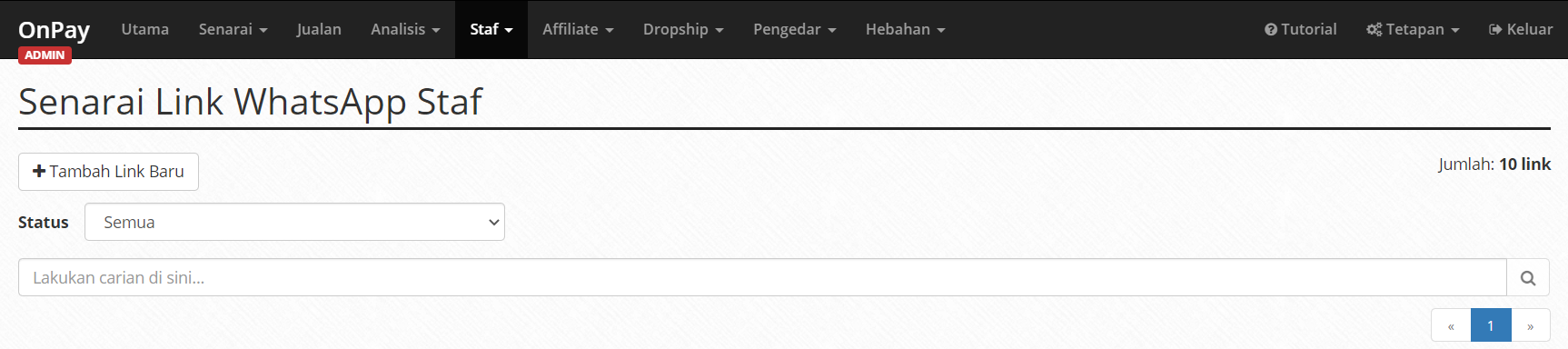
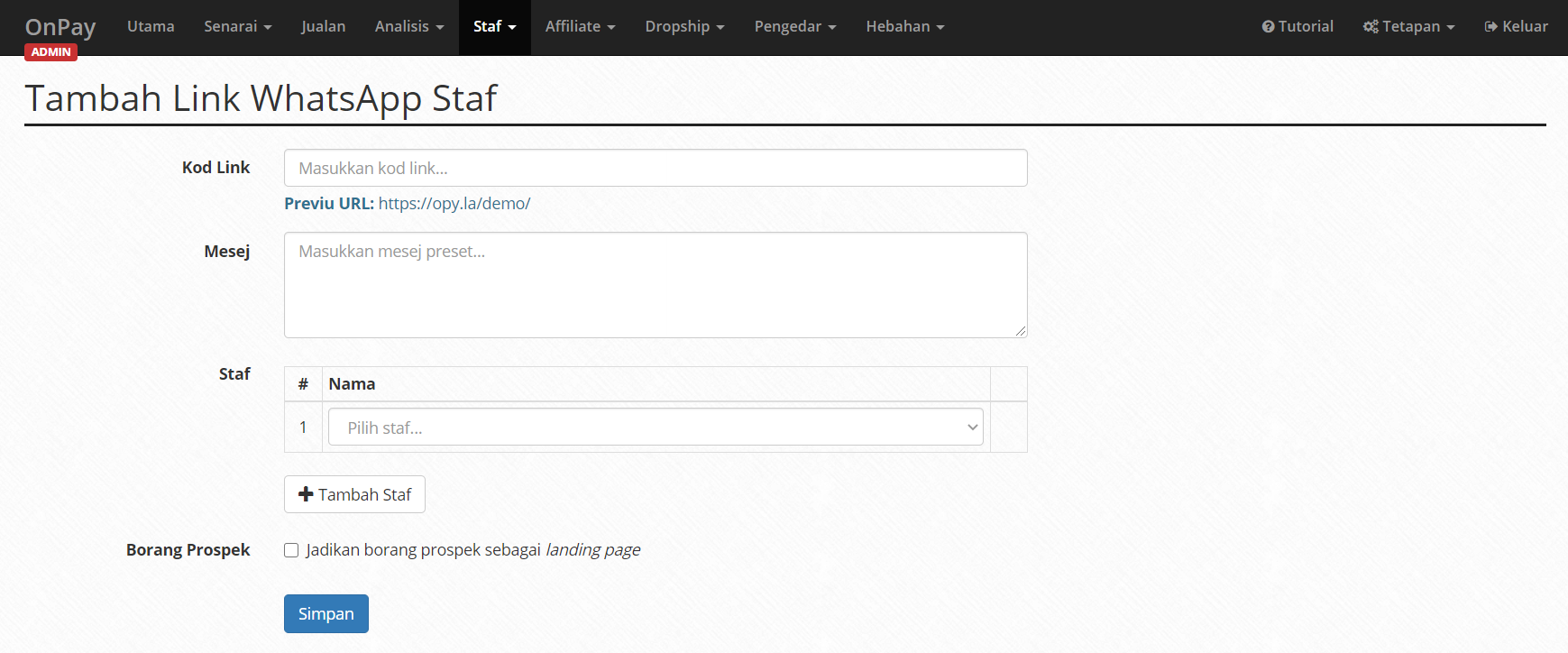
Tambah Link WhatsApp Staf
- Paparkan senarai Nama Staf melalui Staf > Nama .
- Kemudian, tekan butang Tambah Staf .
- Berikut adalah medan yang wajib diisi:
- Kod Link
- Mesej
- Isikan Kod Link yang bersesuaian.
- Tetapkan Mesej yang bersesuaian.
- Pilihkan Staf yang anda ingin diberikan notifikasi selepas kod link telah diketik.
- Jika perlu, ketik pilihan
Jadikan borang prospek sebagai landing page
. - Selepas siap, tekan butang Simpan dan tunggu sehingga proses selesai.