Senarai
Analisis
Cara membaca statistik jualan dan laporan prestasi perniagaan anda.
11 / 29
Statistik (Jualan)
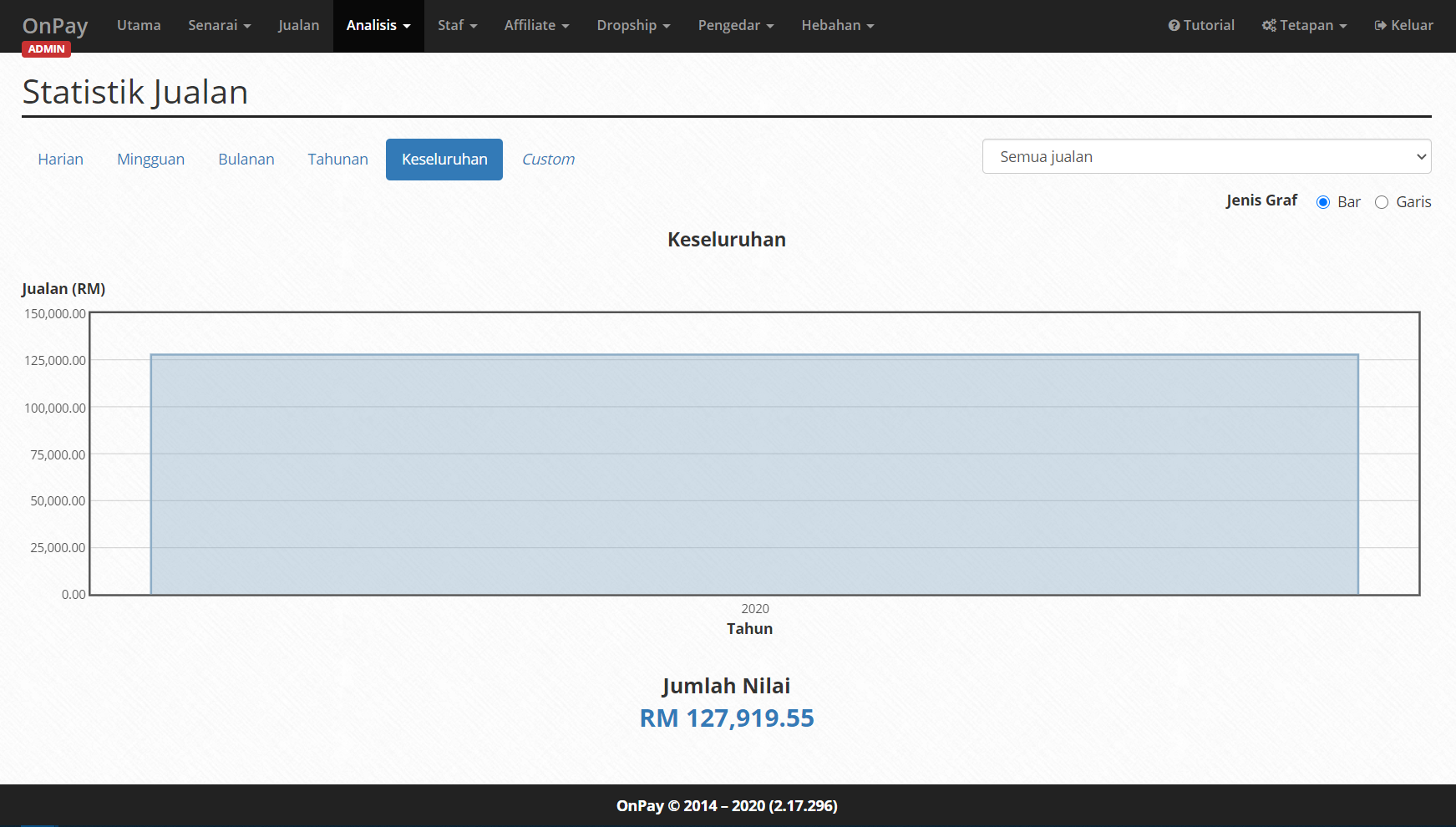
- Paparkan statistik jualan melalui Analisis > Statistik > Jualan , paparan tersebut menunjukkan jumlah jualan anda dalam bentuk graf.
- Paparan ini boleh ditetapkan mengikut kepada:
- Masa
- Status Jualan
- Jenis Graf
Jumlah Nilai
yang terletak di bawah graf adalah jumlah berdasarkan status jualan yang dipilih.- Untuk menggunakan paparan mengikut kepada Masa
Custom
, anda perlu memilih tarikh mula dan tarikh akhir.
Statistik (Borang, Kupon & Produk)
- Paparkan statistik borang, kupon atau produk melalui Analisis > Statistik > Borang, Kupon atau Produk .
- Secara default, paparan akan menyusunkan mengikut kepada nombor susunan.
- Menekan salah satu daripada tajuk ruangan dalam rajah tersebut akan menyusun isi kandungan mengikut kepada susunan huruf (A hingga Z, atau Z hingga A), atau nombor (meningkat atau menurun) atau keaktifan (Ya atau Tidak) berdasarkan jenis isi tersebut.
Laporan (Jualan, Peserta & LTV Pelanggan)
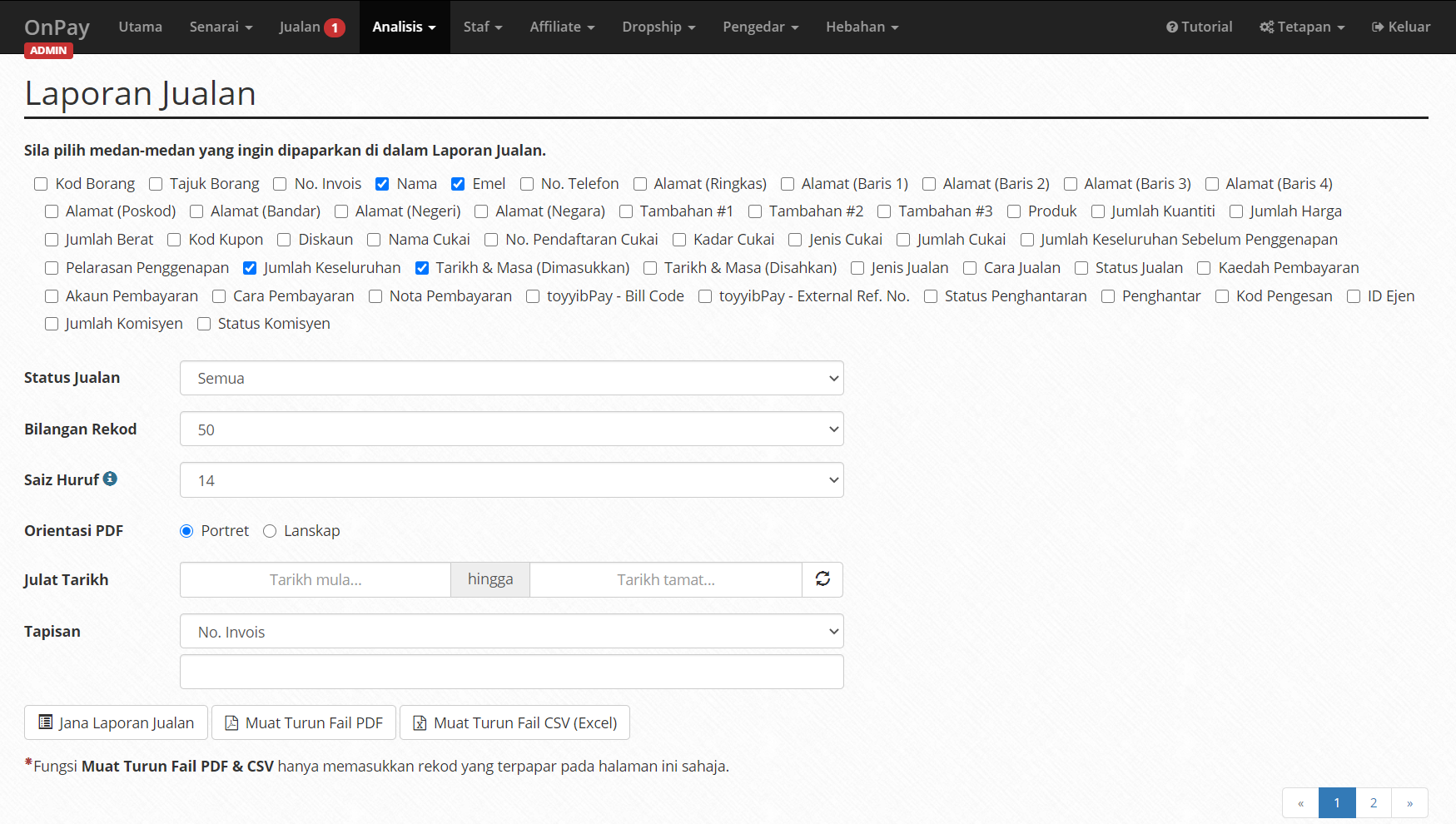
- Paparkan paparan laporan jualan melalui Analisis > Laporan > Jualan, Peserta atau LTV Pelanggan .
- Dalam paparan ini, anda boleh memilih medan yang anda ingin memasukkan dalam laporan yang akan dijana, antaranya:
- Identiti Unik Berdasarkan (LTV Pelanggan sahaja)
- Medan paparan
- Status Jualan
- Bilangan Rekod
- Saiz Huruf (untuk kegunaan cetakan dan PDF)
- Orientasi PDF
- Julat Tarikh
- Tapisan
- Selepas selesai menetapkan medan yang anda inginkan, anda boleh memilih untuk menekan butang:
- Menjana Laporan Jualan (akan dipaparkan di paparan yang sama, butang ini perlu ditekan terlebih dahulu supaya data yang dimuat turun adalah mengikut medan yang ditetapkan)
- Muat Turun Fail PDF (akan dimuat turunkan dan boleh dipapar menggunakan aplikasi yang boleh memaparkan PDF)
- Muat Turun Fail CSV (akan dimuat turunkan dalam format CSV untuk kegunaan penyimpanan melalui Microsoft Excel)