Tetapan
Sistem
Tetapan asas sistem OnPay — perniagaan, jualan, penghantaran, emel, SMS dan banyak lagi.
17 / 29
Perniagaan
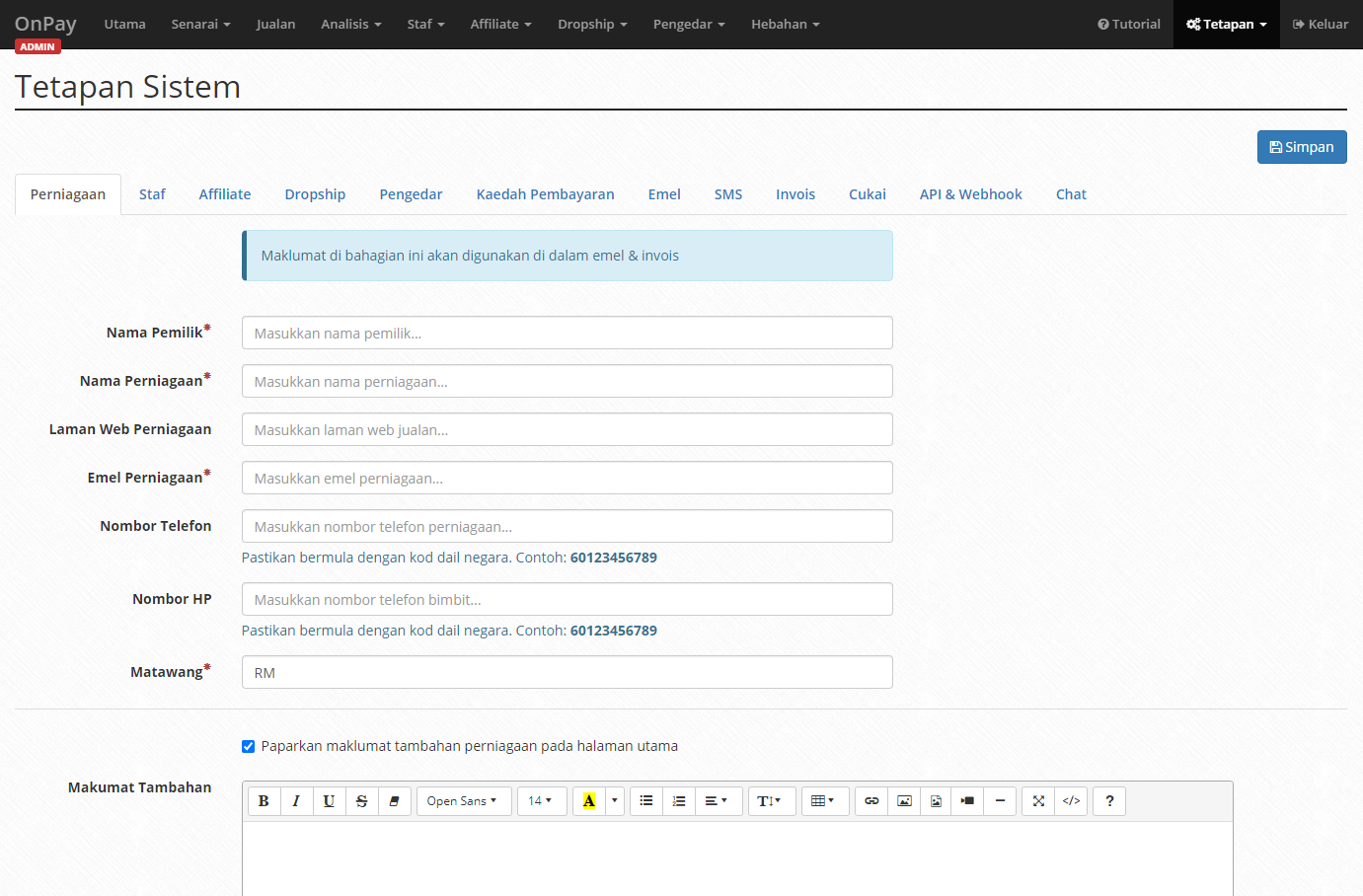
- Paparkan tetapan Perniagaan melalui Tetapan > Sistem > Perniagaan .
- Berikut adalah medan yang wajib diisi:
- Nama Pemilik
- Nama Perniagaan
- Emel Perniagaan
- Matawang
- Isikan Nama Pemilik.
- Isikan Nama Perniagaan.
- Masukkan link ke Laman Web Perniagaan (jika perlu).
- Isikan Emel Perniagaan yang boleh digunakan.
- Isikan Nombor Telefon perniagaan anda yang boleh dihubungi (jika perlu).
- Isikan Nombor Telefon bimbit anda (jika perlu).
- Masukkan Matawang yang anda ingin gunakan.
- Selepas siap, tekan butang Simpan dan tunggu sehingga proses selesai.
Staf
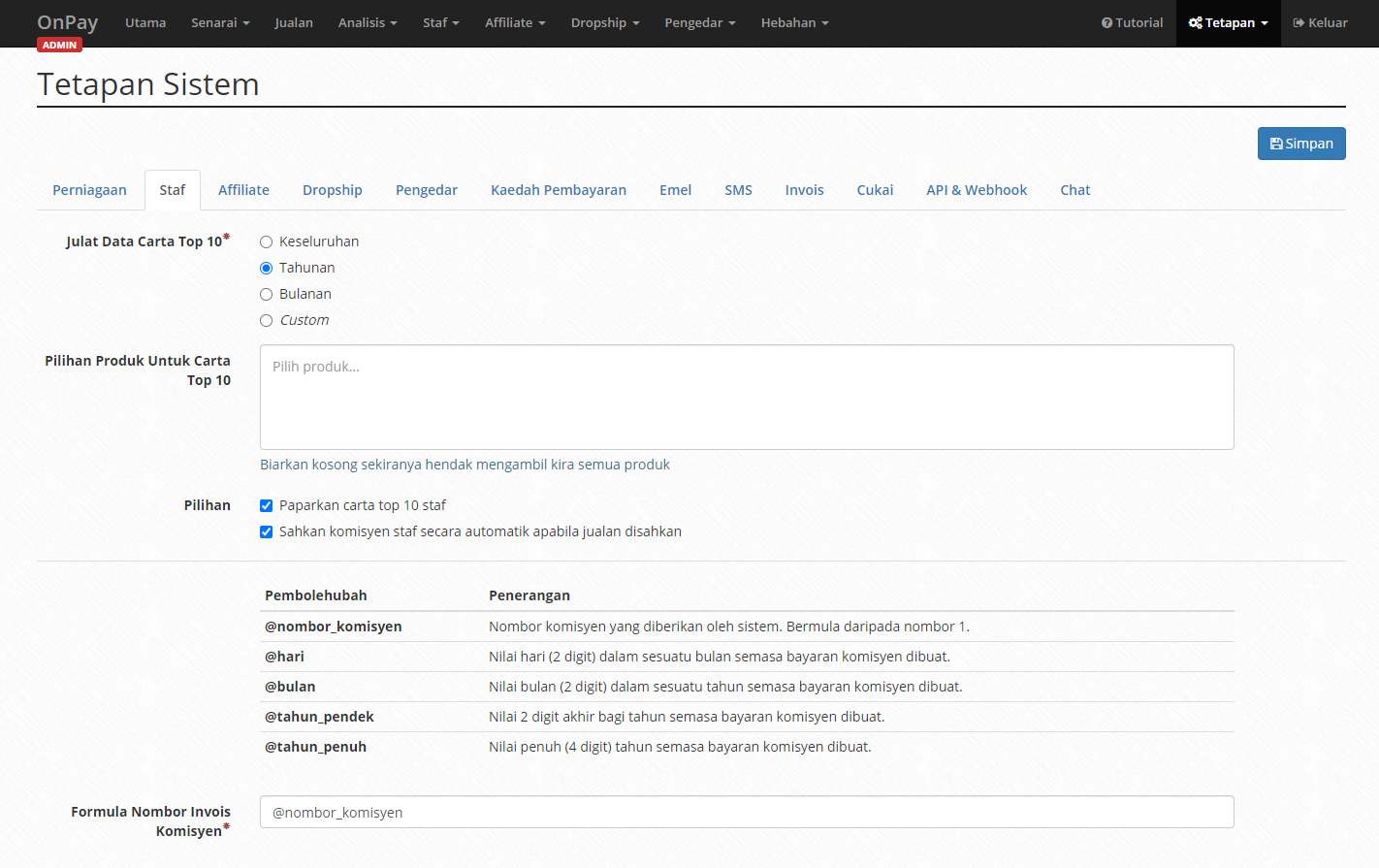
- Paparkan tetapan Staf melalui Tetapan > Sistem > Staf .
- Berikut adalah medan yang wajib diisi:
- Julat Data Carta Top 10
- Formula Nombor Invois Komisyen
- Pilihkan salah satu pilihan untuk Julat Data Carta Top 10.
- Pilih satu Produk Untuk Carta Top 10 (jika perlu).
- Pilih mana-mana fungsi dalam bahagian Pilihan yang anda ingin gunakan (jika perlu).
- Isikan Formula Nombor Invois Komisyen yang anda ingini.
- Selepas siap, tekan butang Simpan dan tunggu sehingga proses selesai.
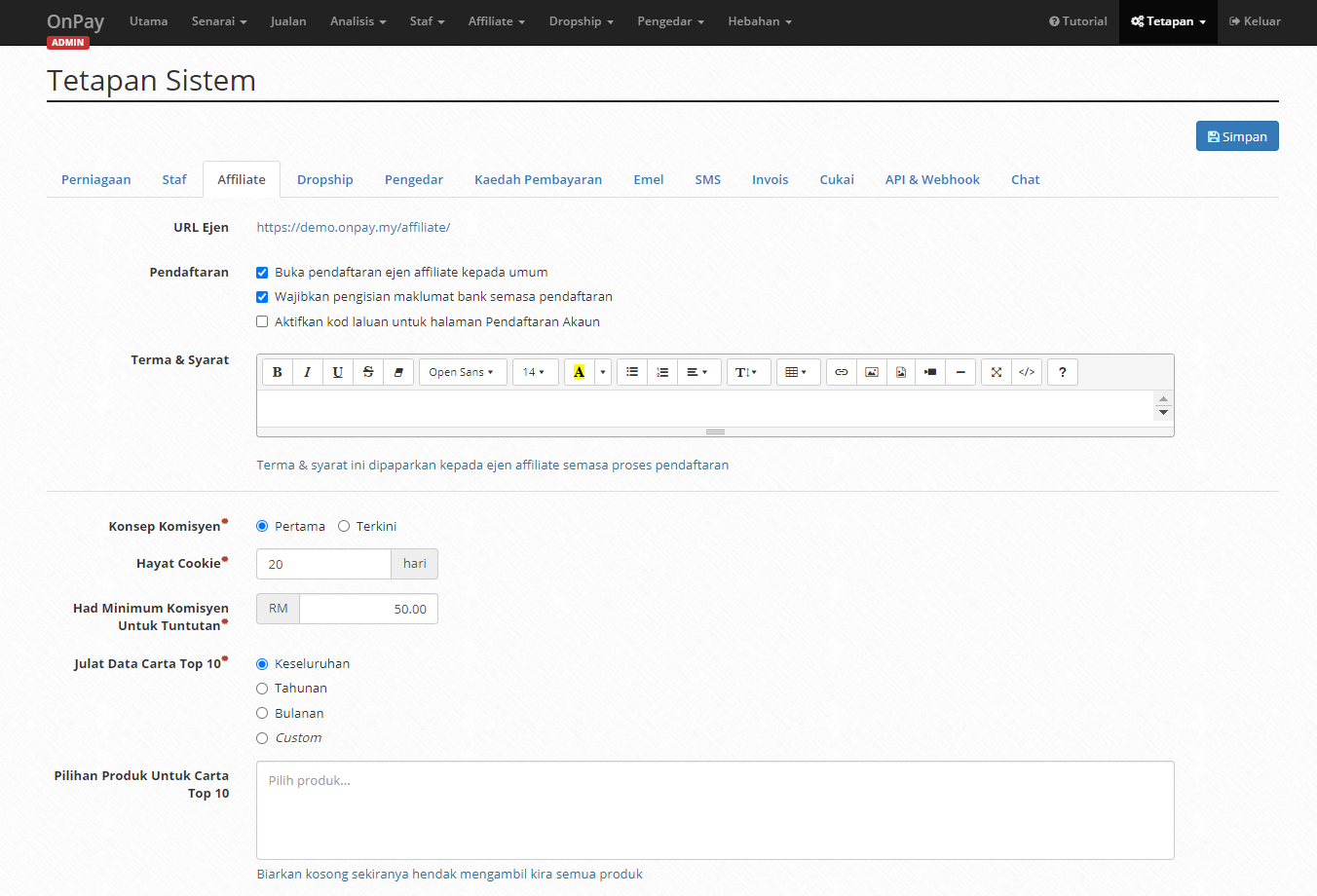
Affiliate
- Paparkan tetapan Affiliate melalui Tetapan > Sistem > Affiliate .
- Berikut adalah medan yang wajib diisi:
- Konsep Komisyen
- Hayat Cookie
- Had Minimum Komisyen Untuk Tuntutan
- Julat Data Carta Top 10
- Formula Nombor Invois Komisyen
- Pilihkan fungsi yang anda inginkan dalam ruangan Pendaftaran (jika perlu).
- Isikan ruangan Terma & Syarat (jika perlu).
- Pilihkan salah satu pilihan Konsep Komisyen.
- Tetapkan jangka Hayat Cookie disimpan.
- Seterusnya, tetapkan Had Minimum Komisyen Untuk Tuntutan.
- Pilihkan salah satu pilihan untuk Julat Data Carta Top 10.
- Pilihkan Produk Untuk Carta Top 10 (jika perlu).
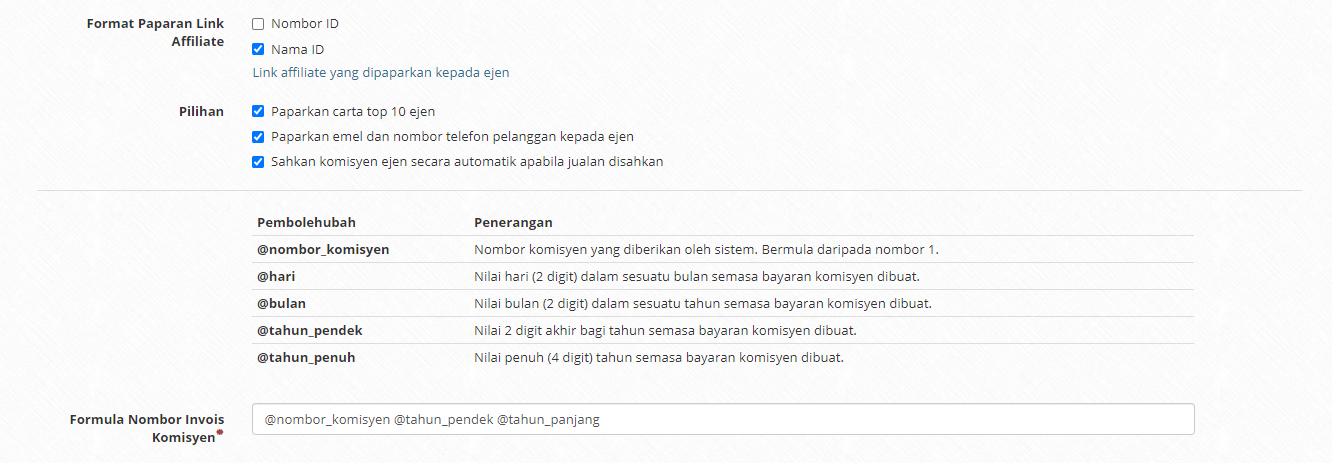
- Pilihkan Format Paparan Link Affiliate (jika perlu).
- Pilih fungsi yang anda ingin dalam ruangan Pilihan (jika perlu).
- Tuliskan Formula Nombor Invois Komisyen yang bersesuaian.
- Selepas siap, tekan butang Simpan dan tunggu sehingga proses selesai.
Dropship
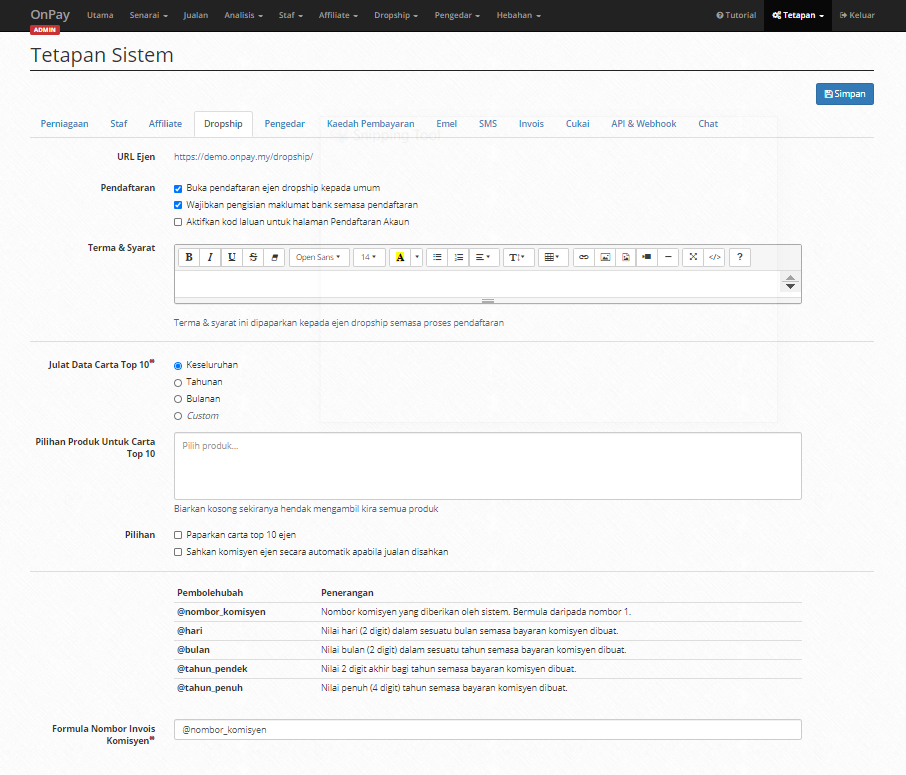
- Paparkan tetapan Dropship melalui Tetapan > Sistem > Dropship .
- Berikut adalah medan yang wajib diisi:
- Julat Data Carta Top 10
- Formula Nombor Invois Komisyen
- Pilihkan fungsi yang anda inginkan dalam ruangan Pendaftaran (jika perlu).
- Isikan ruangan Terma & Syarat (jika perlu).
- Pilihkan salah satu pilihan untuk Julat Data Carta Top 10.
- Pilih satu Produk Untuk Carta Top 10 (jika perlu).
- Pilihkan fungsi yang anda inginkan dalam ruangan Pilihan (jika perlu).
- Tuliskan Formula Nombor Invois Komisyen yang bersesuaian.
- Selepas siap, tekan butang Simpan dan tunggu sehingga proses selesai.
Pengedar
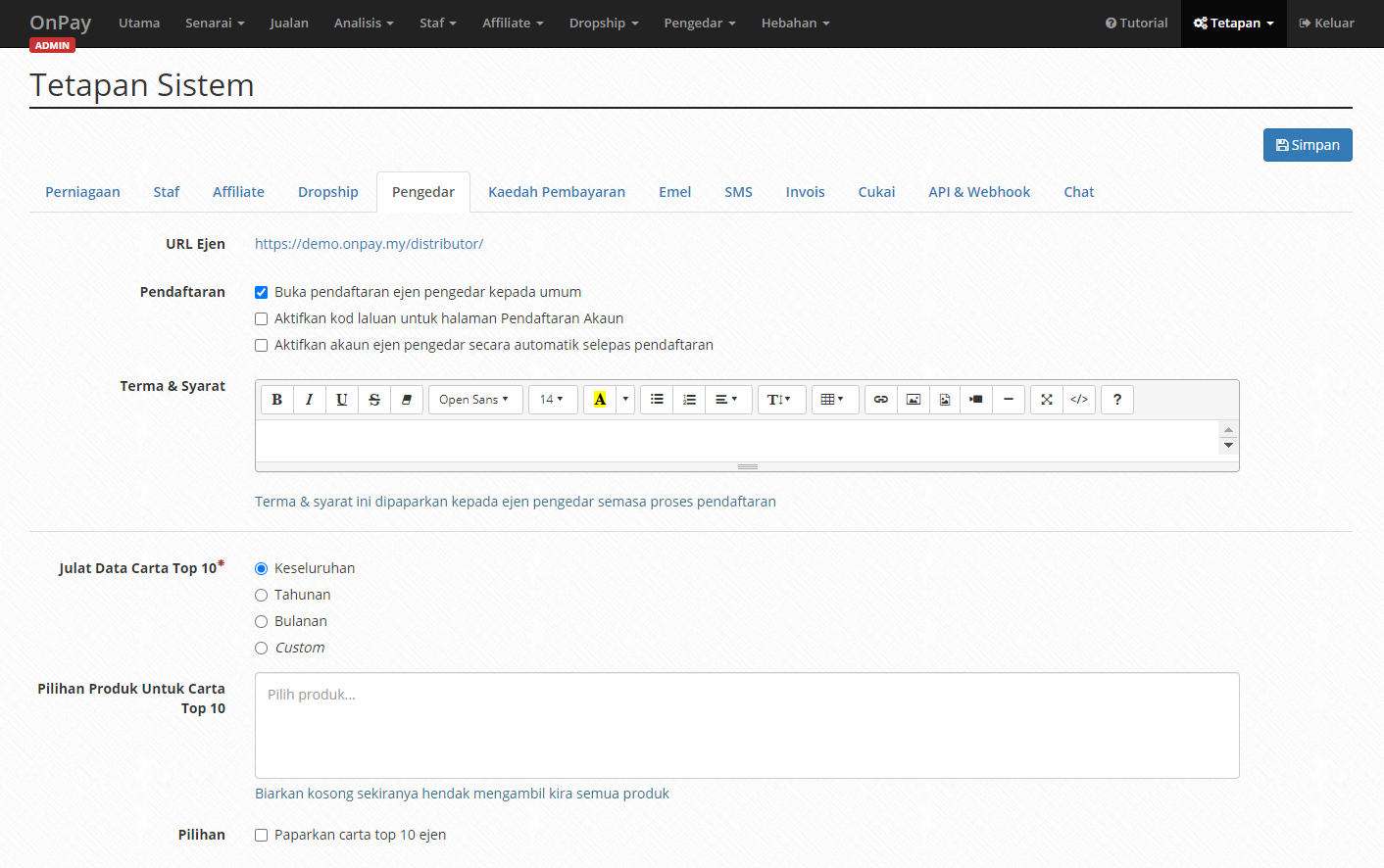
- Paparkan tetapan Pengedar melalui Tetapan > Sistem > Pengedar .
- Berikut adalah medan yang wajib diisi:
- Julat Data Carta Top 10
- Pilihkan tetapan semasa Pendaftaran (jika perlu).
- Isikan ruangan Terma & Syarat (jika perlu).
- Pilihkan salah satu pilihan untuk Julat Data Carta Top 10.
- Pilih satu Produk Untuk Carta Top 10 (jika perlu).
- Selepas siap, tekan butang Simpan dan tunggu sehingga proses selesai.
Kaedah Pembayaran
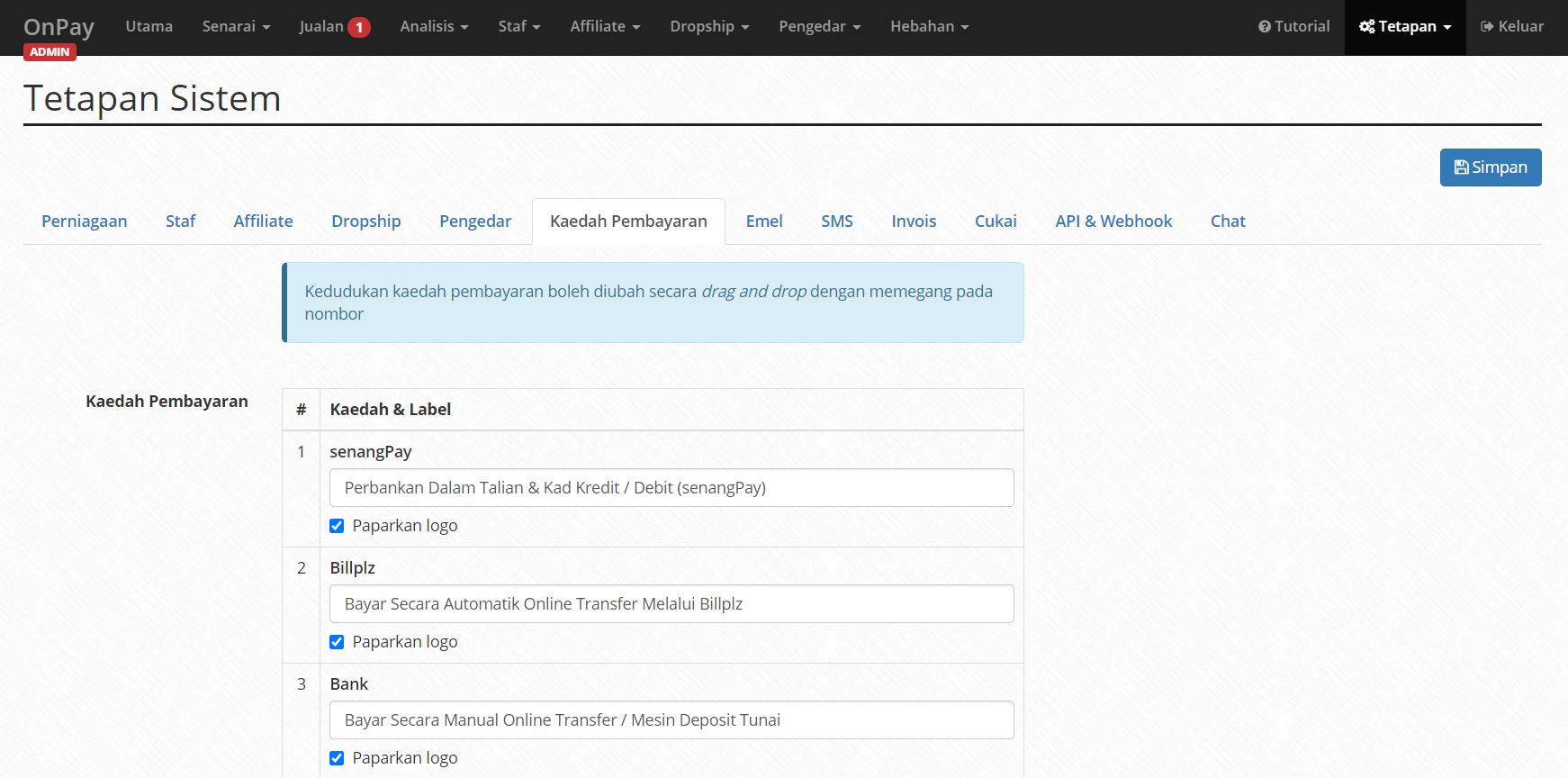
- Paparkan tetapan Kaedah Pembayaran melalui Tetapan > Sistem > Kaedah Pembayaran .
- Tetapkan susunan Kaedah Pembayaran yang anda mahukan.
- Jika anda mahukan kaedah pembayaran pertama dipilih secara automatik, tetapkan ke borang yang anda mahukan melalui Senarai > Borang > Kemaskini borang tersebut > Pembayaran > Ketik pilihan
Ya, jadikan kaedah pembayaran pertama sebagai default
. - Selepas siap, tekan butang Simpan dan tunggu sehingga proses selesai.
Emel
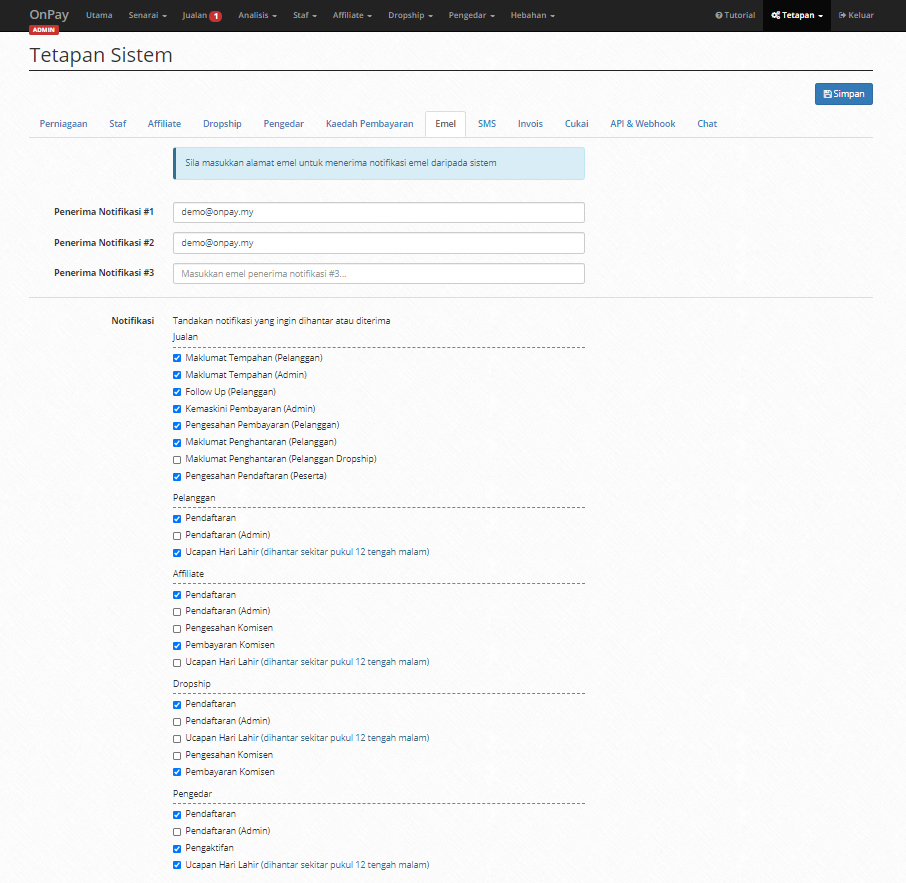
- Paparkan tetapan Emel melalui Tetapan > Sistem > Emel .
- Isikan ruangan Penerima Notifikasi (jika perlu) #1, #2 dan #3.
- Pilihkan fungsi Notifikasi yang anda inginkan (jika perlu).
- Selepas siap, tekan butang Simpan dan tunggu sehingga proses selesai.
SMS
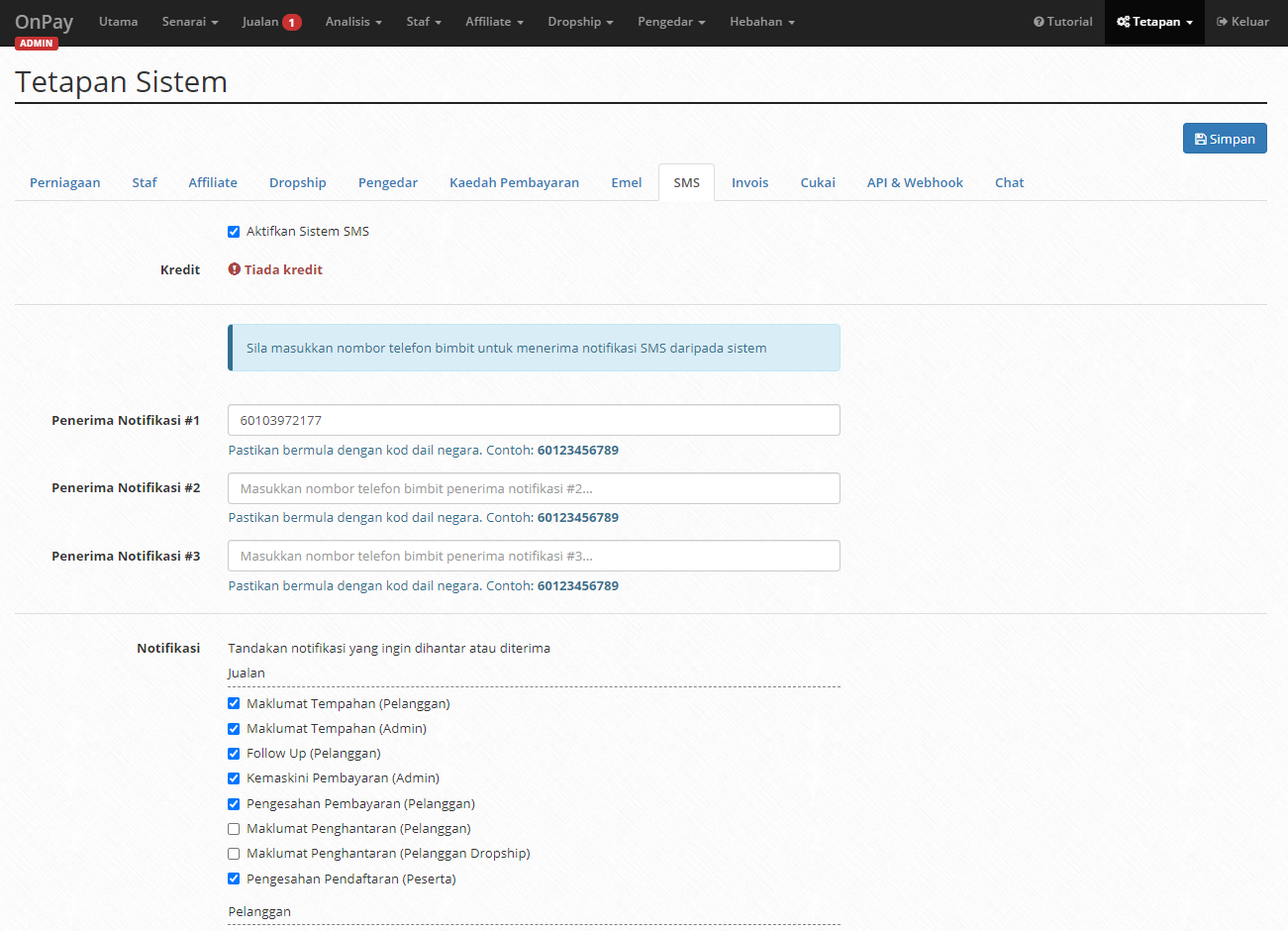
- Paparkan tetapan SMS melalui Tetapan > Sistem > SMS .
- Isikan ruangan Penerima Notifikasi (jika perlu) #1, #2 dan #3.
- Pilihkan fungsi Notifikasi yang anda inginkan (jika perlu).
- Selepas siap, tekan butang Simpan dan tunggu sehingga proses selesai.
Invois
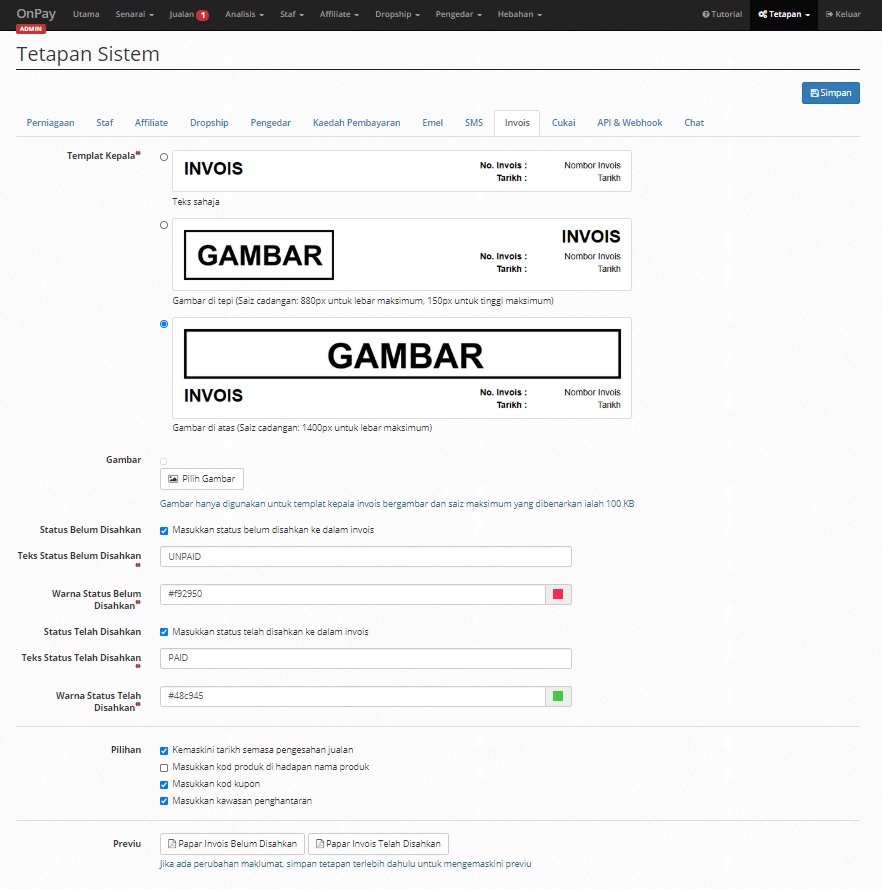
- Paparkan tetapan Invois melalui Tetapan > Sistem > Invois .
- Berikut adalah medan yang wajib diisi:
- Templat Kepala
- Pilihkan salah satu Templat Kepala yang anda inginkan.
- Jika anda ingin gunakan gambar dalam templat kepala dan templat yang anda pilih mempunyai ruangan untuk gambar, masukkan gambar dengan mengetik butang Pilih Gambar .
- Ketik pilihan
Masukkan status belum disahkan ke dalam invois
(jika perlu). Masukkan teks dalam ruangan Teks Status Belum Disahkan dan tetapkan Warna Status Belum Disahkan. - Ketik pilihan
Masukkan status telah disahkan ke dalam invois
(jika perlu). Masukkan teks dalam ruangan Teks Status Telah Disahkan dan tetapkan Warna Status Telah Disahkan. - Selepas siap, tekan butang Simpan dan tunggu sehingga proses selesai.
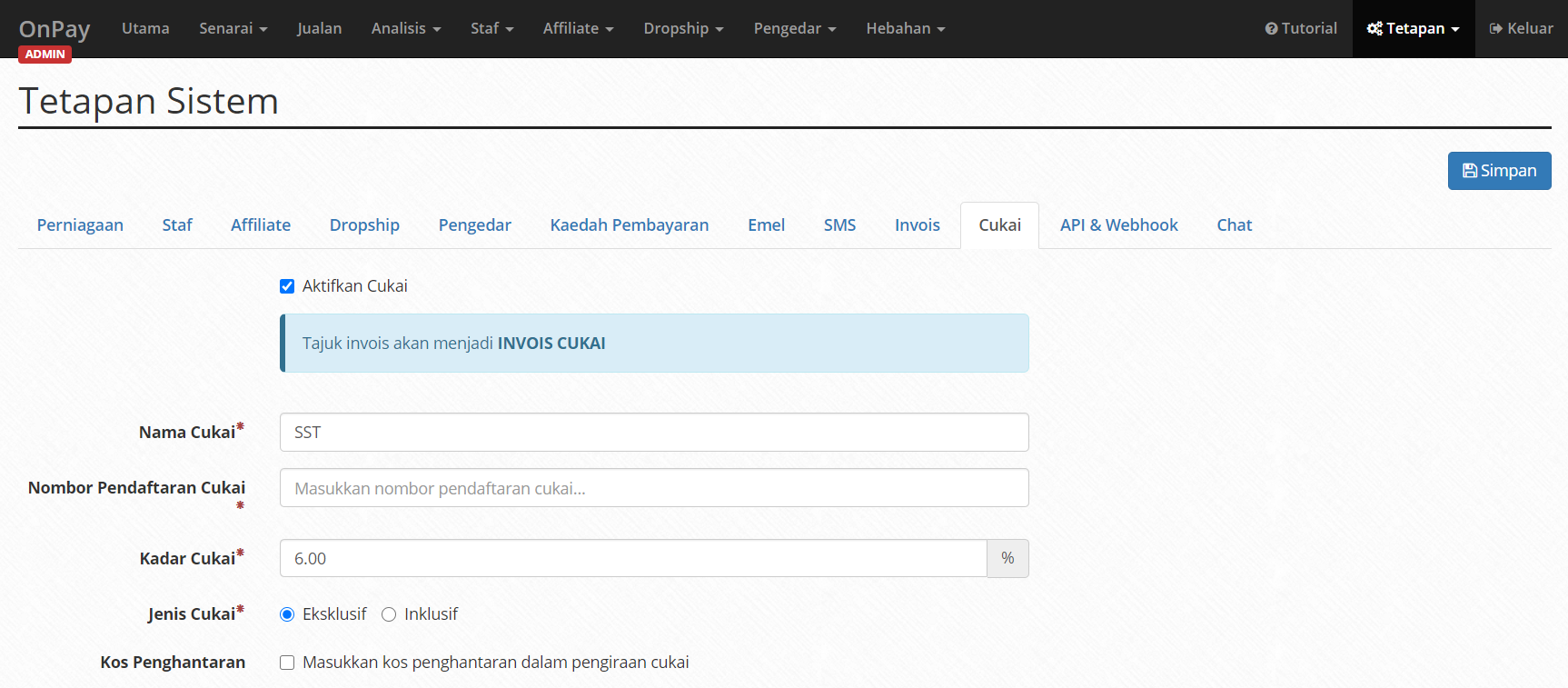
Cukai
- Paparkan tetapan Cukai melalui Tetapan > Sistem > Cukai .
- Berikut adalah medan yang wajib diisi:
- Nama Cukai
- Nombor Pendaftaran Cukai
- Kadar Cukai
- Jenis Cukai
- Masukkan Nama Cukai yang bersesuaian.
- Tetapkan Nombor Pendaftaran Cukai tersebut.
- Masukkan nilai Kadar Cukai.
- Pilihkan Jenis Cukai tersebut.
- Ketik pilihan
Masukkan kos penghantaran dalam pengiraan cukai
jika anda perlukan fungsi tersebut. - Selepas siap, tekan butang Simpan dan tunggu sehingga proses selesai.
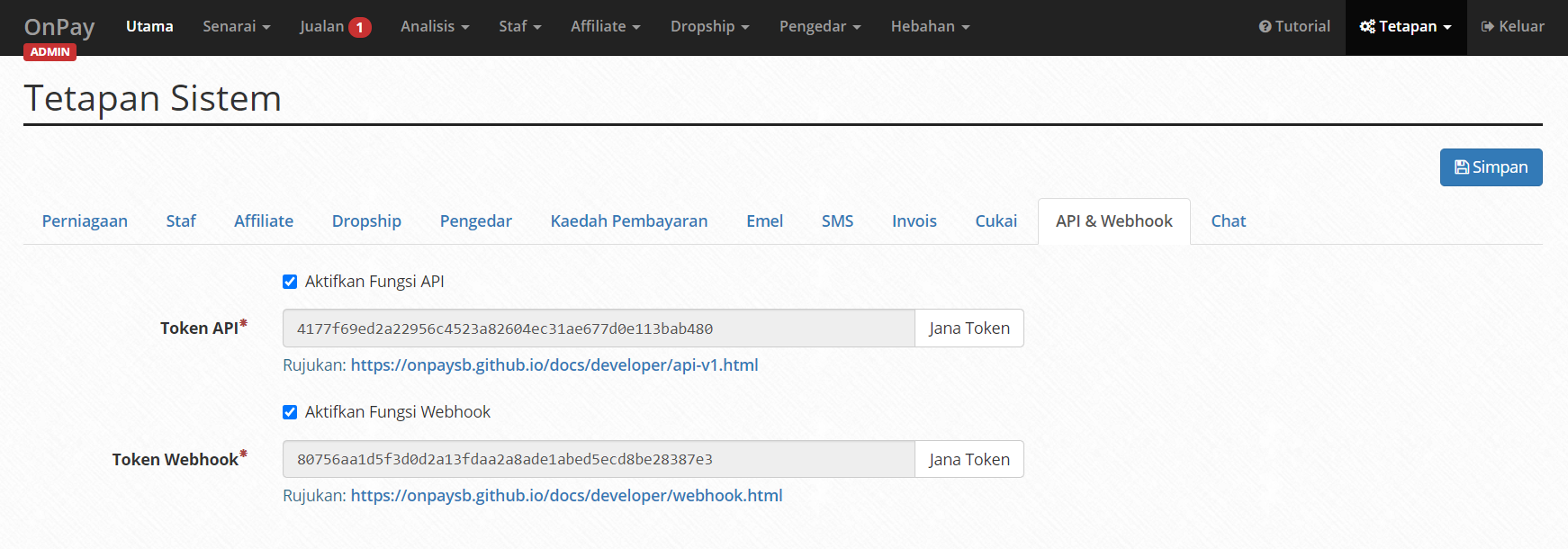
API & Webhook
- Paparkan tetapan API & Webhook melalui Tetapan > Sistem > API & Webhook .
- Medan Token API wajib diisi bagi pilihan
Aktifkan Fungsi API
dan medan Token Webhook wajib diisi bagi pilihanAktifkan Fungsi Webhook
. - Selepas siap, tekan butang Simpan dan tunggu sehingga proses selesai.
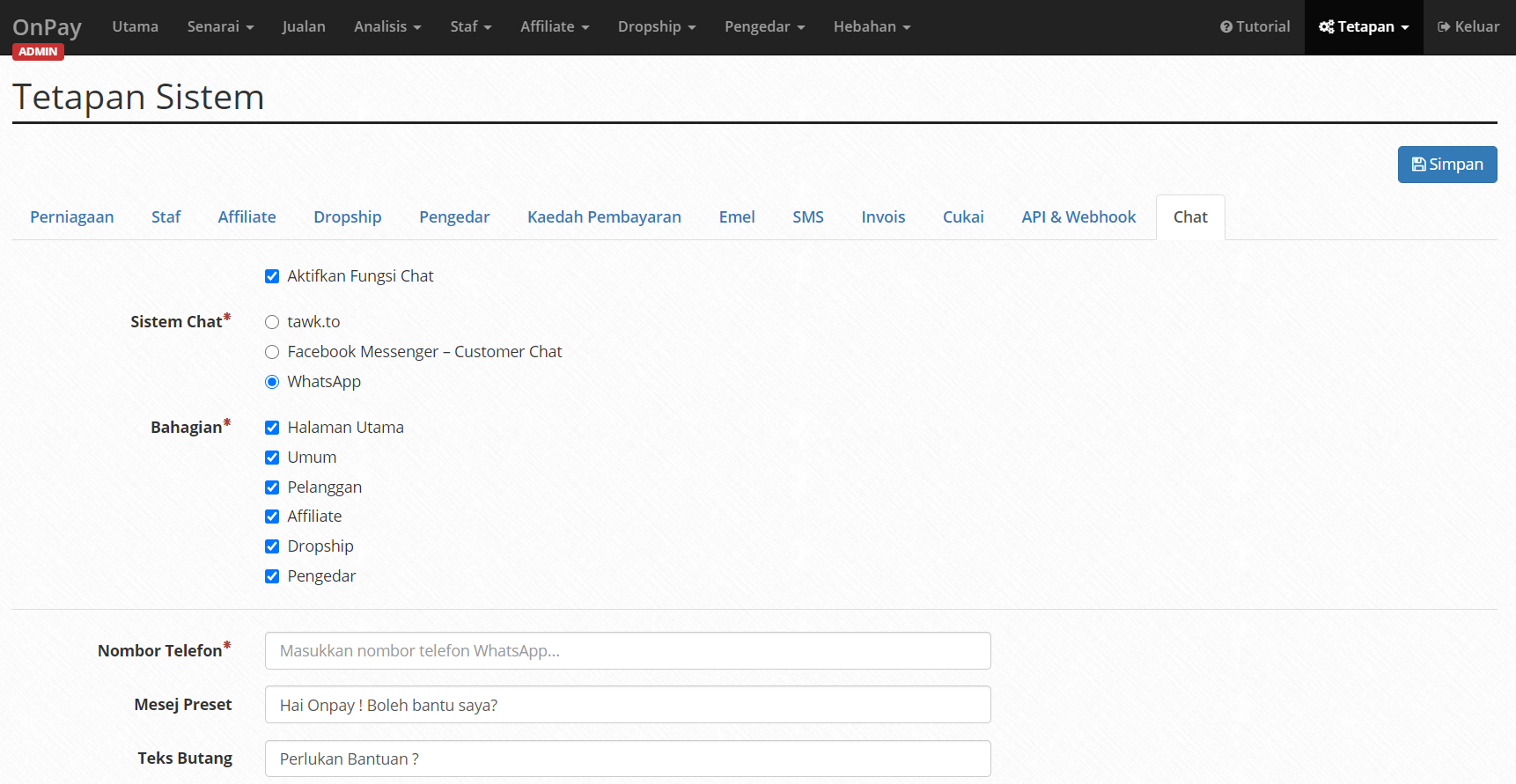
Chat
- Paparkan tetapan Chat melalui Tetapan > Sistem > Chat .
- Berikut adalah bahagian yang wajib diisi jika anda ingin aktifkan fungsi chat:
- Sistem Chat
- Bahagian
- Nombor telefon
- Pilihkan salah satu pilihan Sistem Chat yang anda inginkan.
- Pilihkan aspek yang anda inginkan dalam Bahagian.
- Masukkan Nombor Telefon yang boleh digunakan.
- Isikan ruangan Mesej Preset (jika perlu) yang anda ingin dihantar jika terdapat pengguna menghadapankan soalan dalam sistem chat.
- Isikan ruangan Teks Butang (jika perlu) di mana teks tersebut akan ditunjukkan dalam butang untuk mengeluarkan chat window.