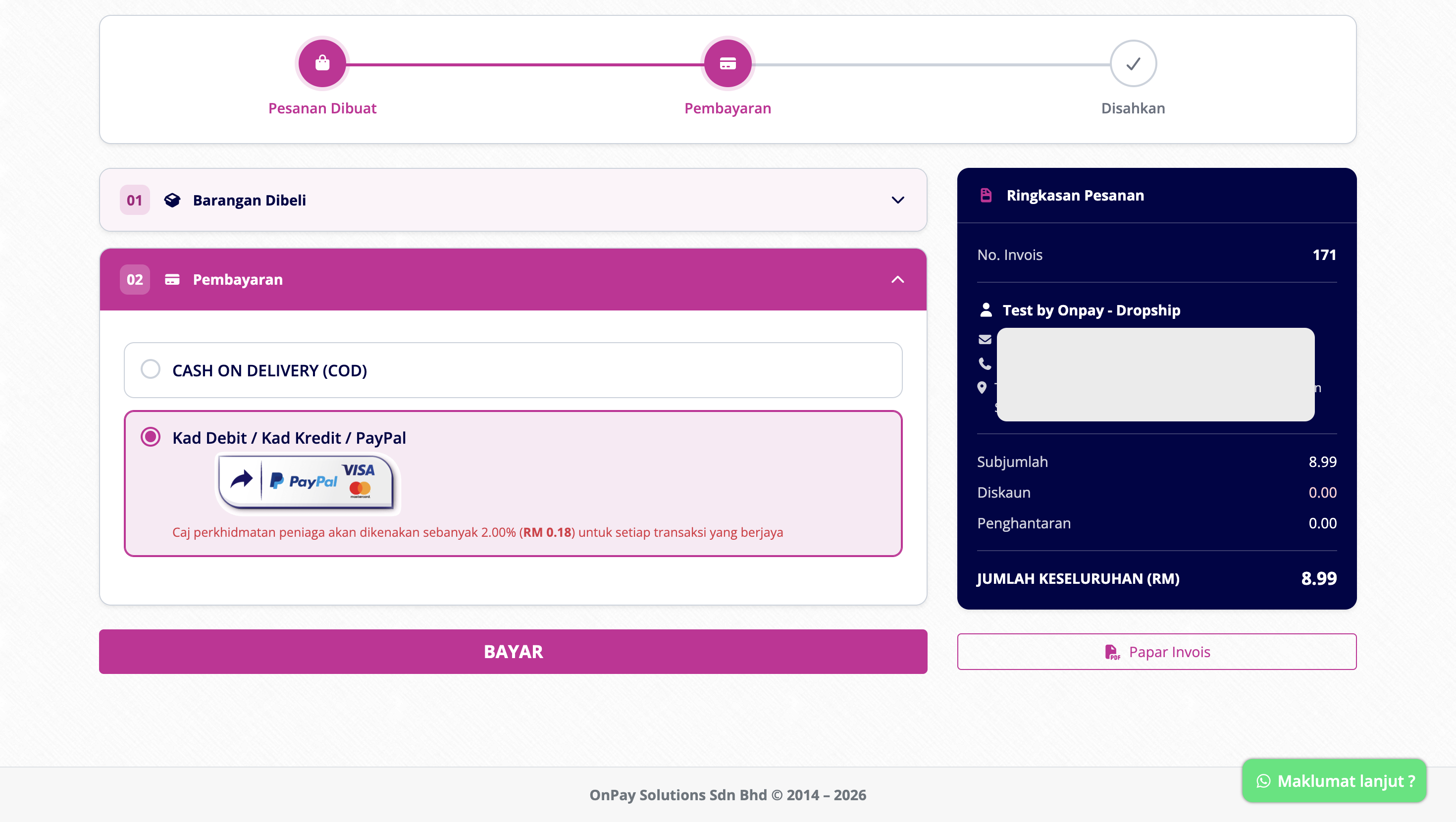
Langkah 1: Tetapan PayPal di OnPay
Pergi ke Tetapan > Kaedah Pembayaran Lain > PayPal
Tandakan Aktifkan PayPal
Copy Return & Instant Payment Notification URL yang dipaparkan
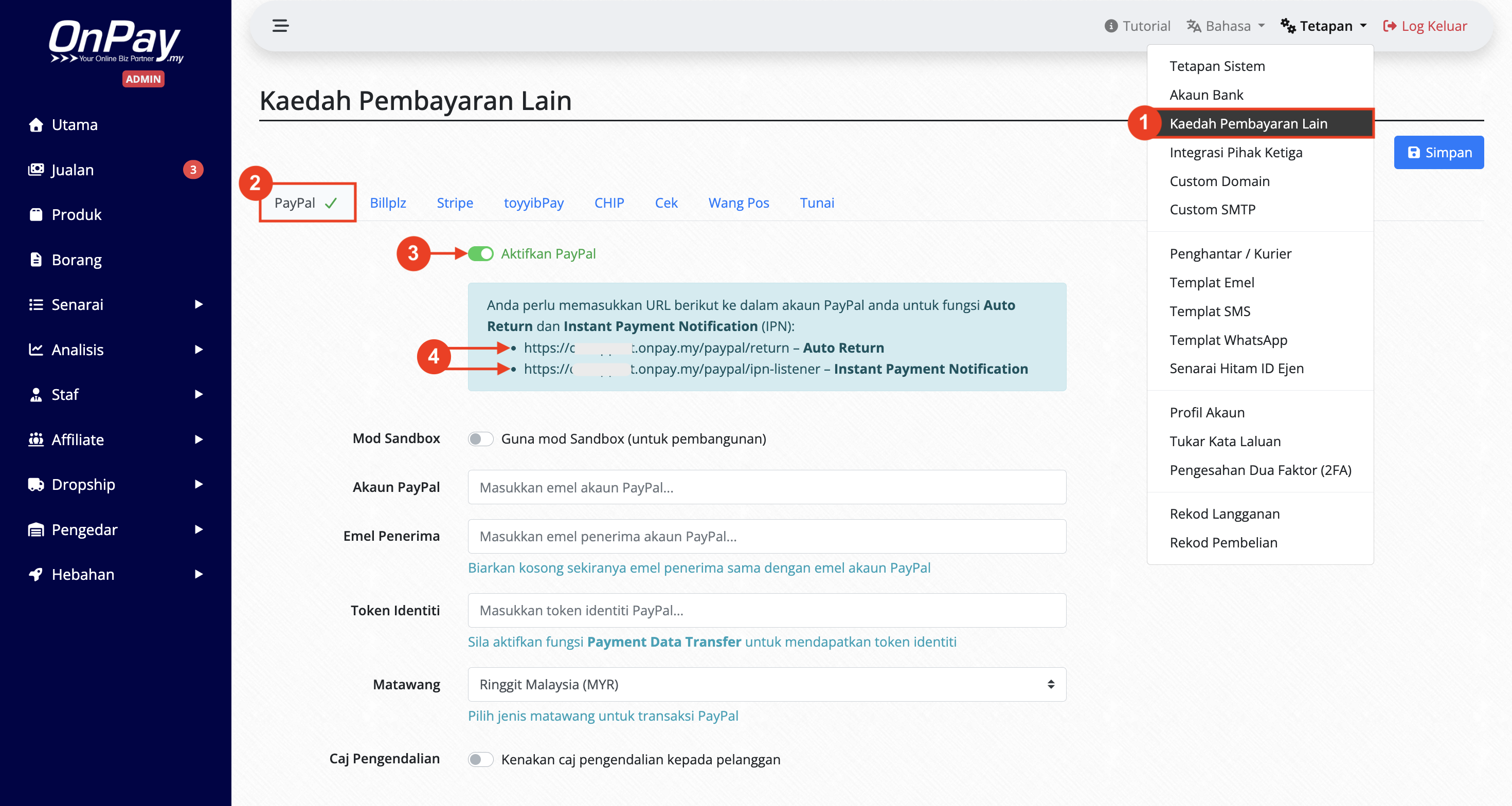
Langkah 2: Tetapan Akaun PayPal
Daftar atau log masuk ke akaun PayPal di https://www.paypal.com/my/home
Pergi ke Account Settings > Website Payments
Pada bahagian Website Preferences, klik Update
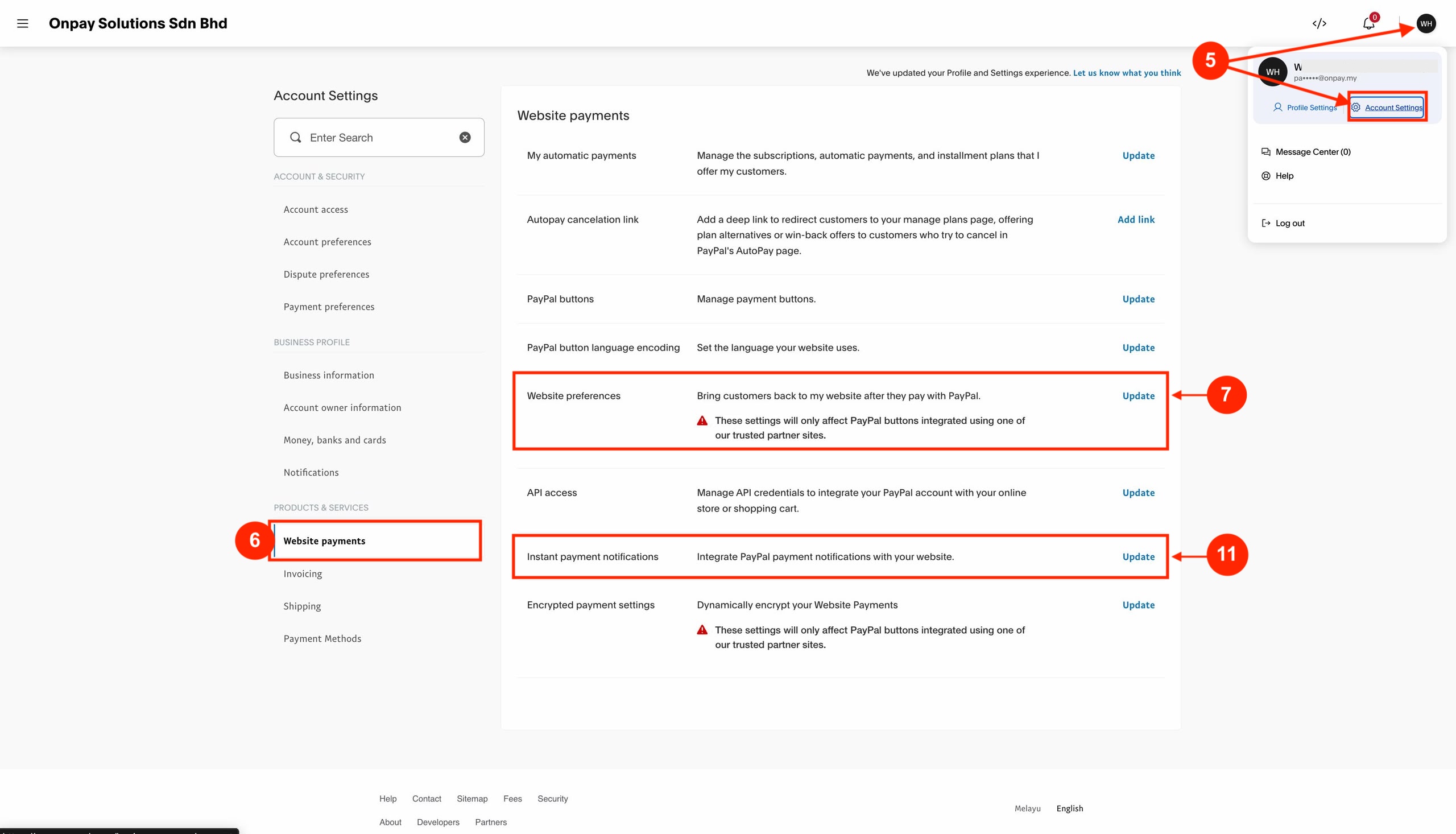
Di bahagian Auto Return:
Tandakan On
Paste Return URL yang telah di copy daripada OnPay
Cth URL: https://subdomainanda.onpay.my/paypal/returnKlik Save
Di bahagian Payment Data Transfer, tandakan On
Copy Identity Token yang dipaparkan.
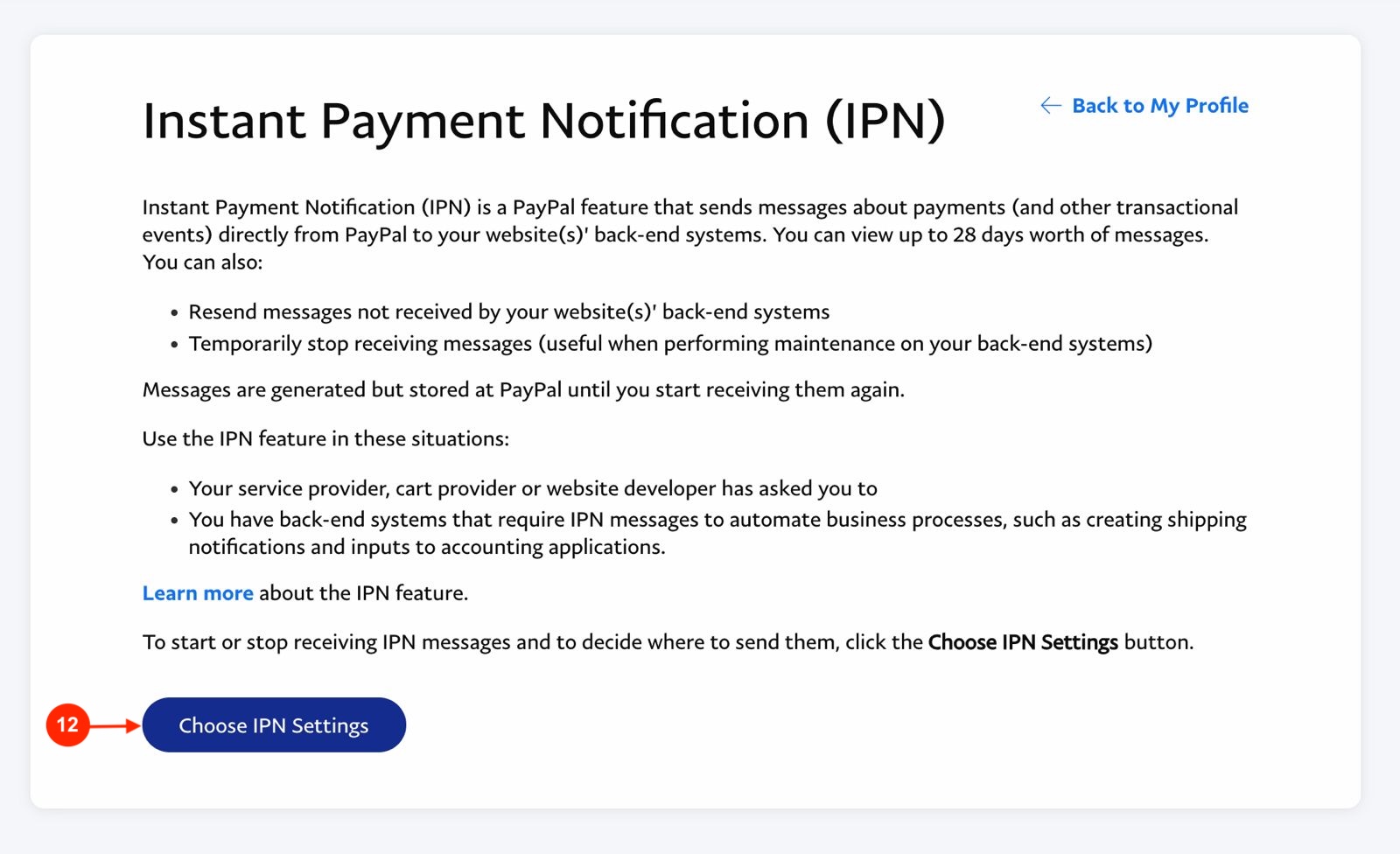
Back to Profile > Instant Payment Notification (IPN) dan klik Update.
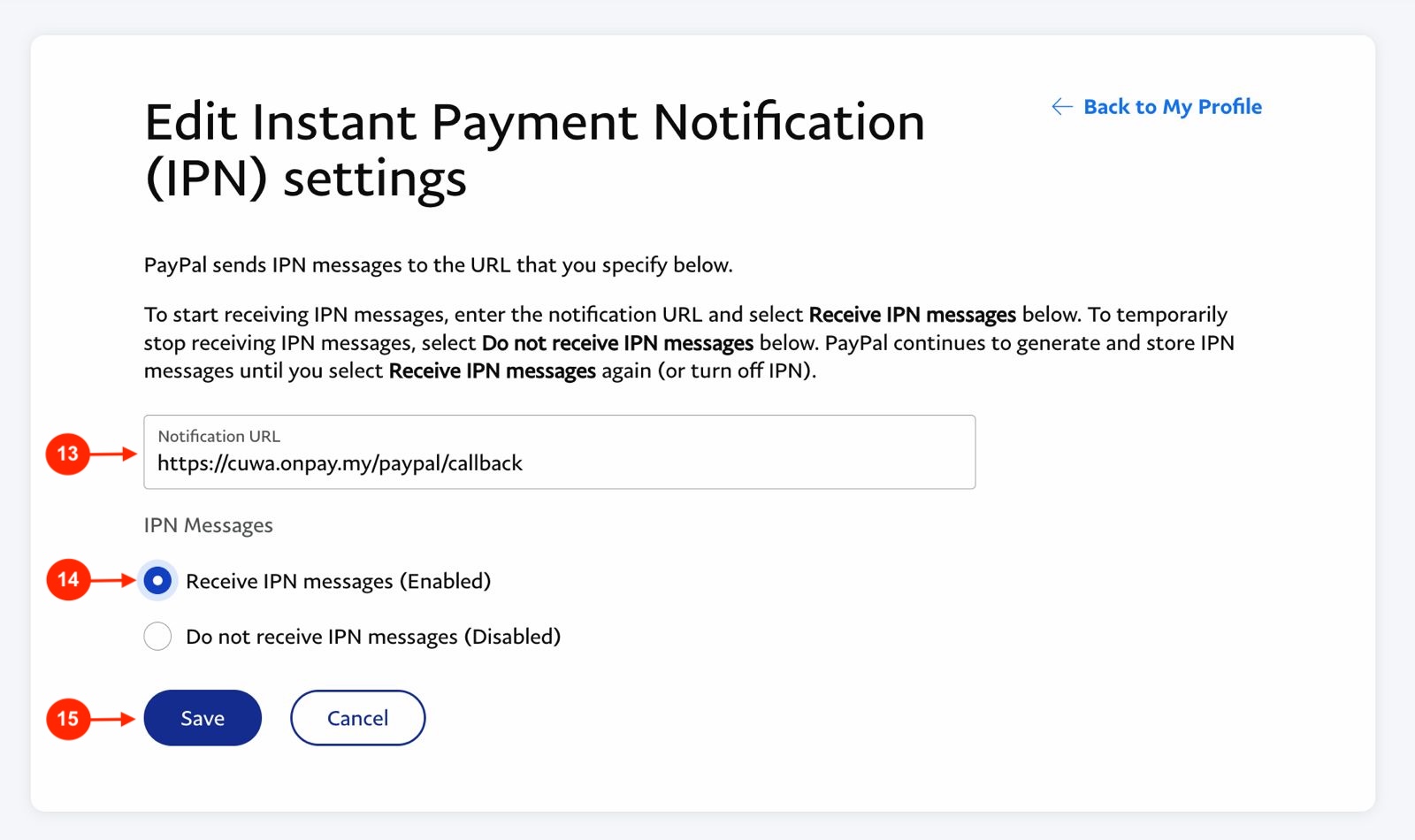
Pilih Choose IPN Setting > Edit setting
Paste URL Instant Payment Notification yang telah dicopy daripada OnPay > Save
Cth URL: https://subdomainanda.onpay.my/paypal/ipn-listener
Pastikan Receive IPN message (Enabled) telah ditanda.
Langkah 3: Lengkapkan Tetapan PayPal di OnPay
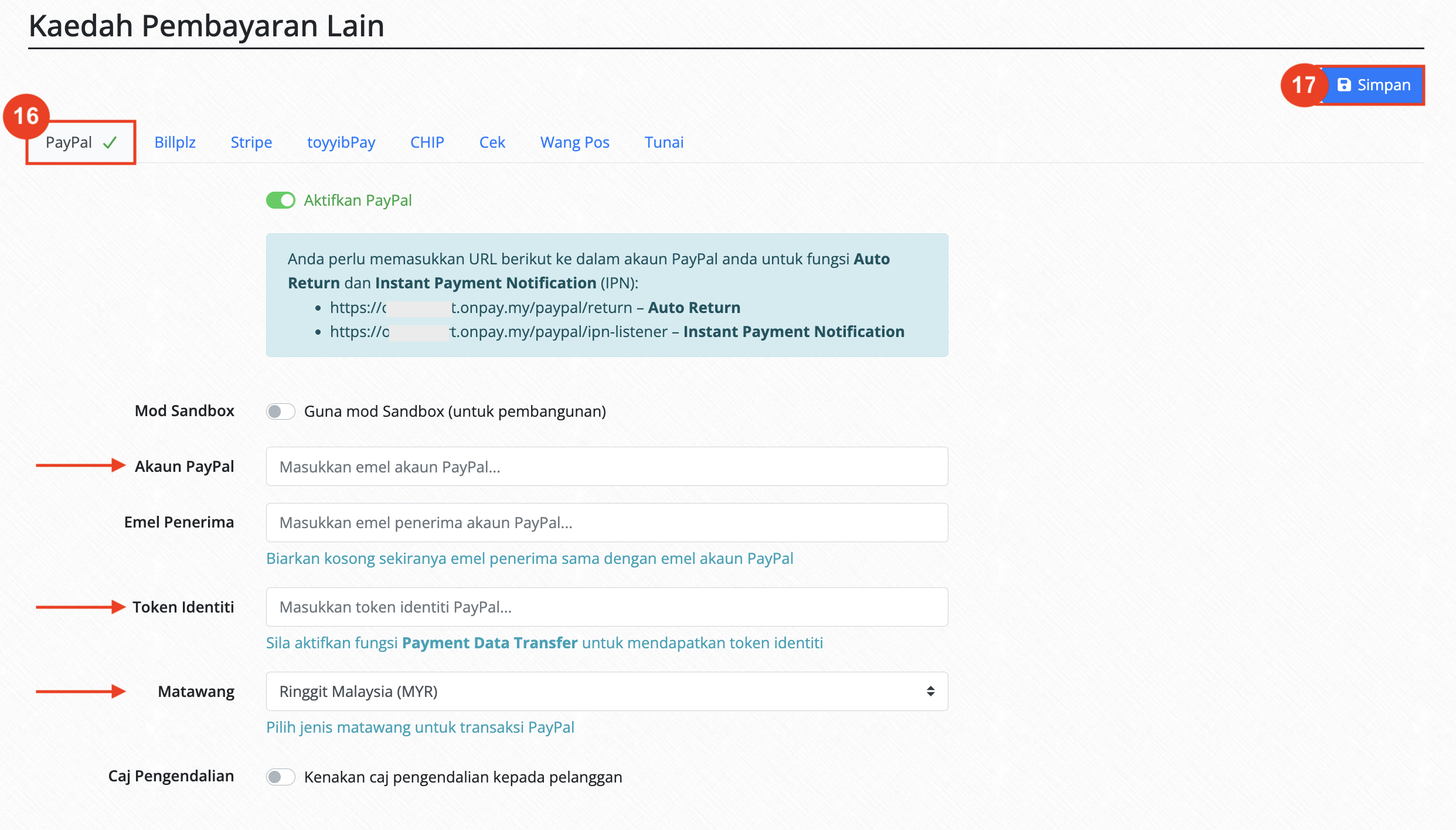
Tetapan > Kaedah Pembayaran Lain > PayPal
Masukkan alamat emel yang berdaftar dengan akaun PayPal
Paste Identity Token yang telah di copy daripada PayPal
Tetapkan Matawang & Caj Pengendalian
Klik Simpan
Langkah 4: Aktifkan PayPal di Borang Jualan
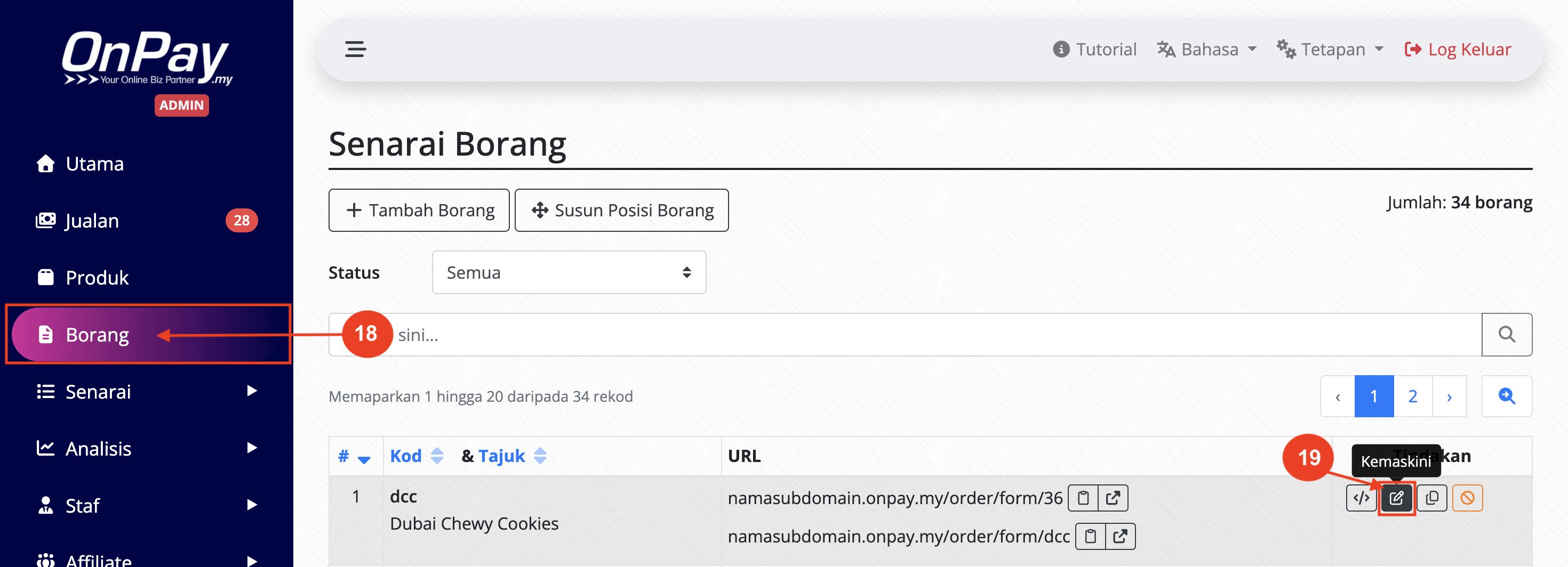
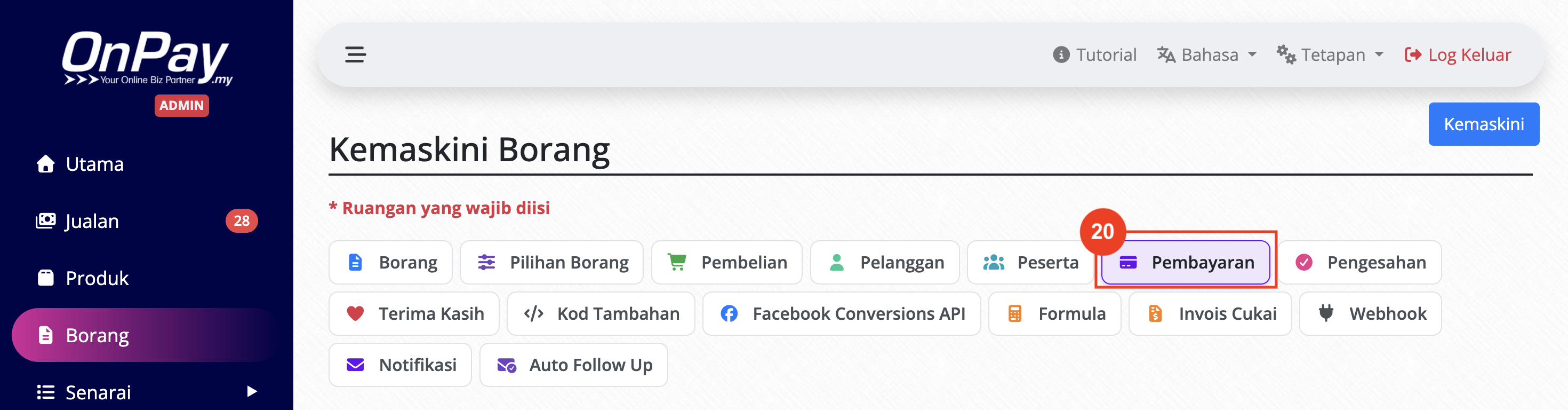
Pergi ke Senarai > Borang > Kemaskini Borang
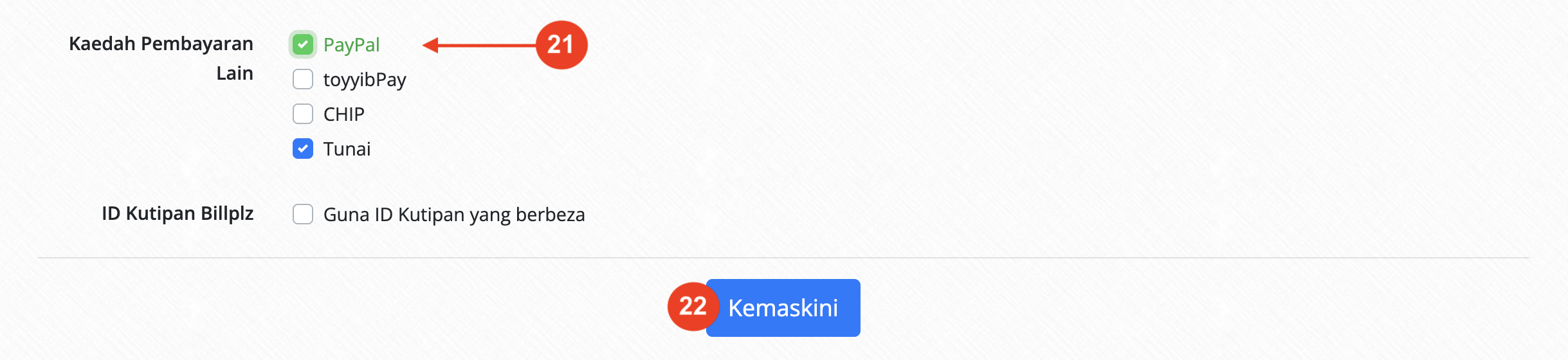
Pilih tab Pembayaran > Kaedah Pembayaran Lain
Tandakan pilihan PayPal > Kemaskini borang
Selesai! PayPal kini telah diaktifkan sebagai salah satu kaedah pembayaran di borang jualan OnPay anda.