Langkah 1: Daftar Akaun Billplz.
Log masuk/daftar akaun Billplz di https://main.billplz.com/
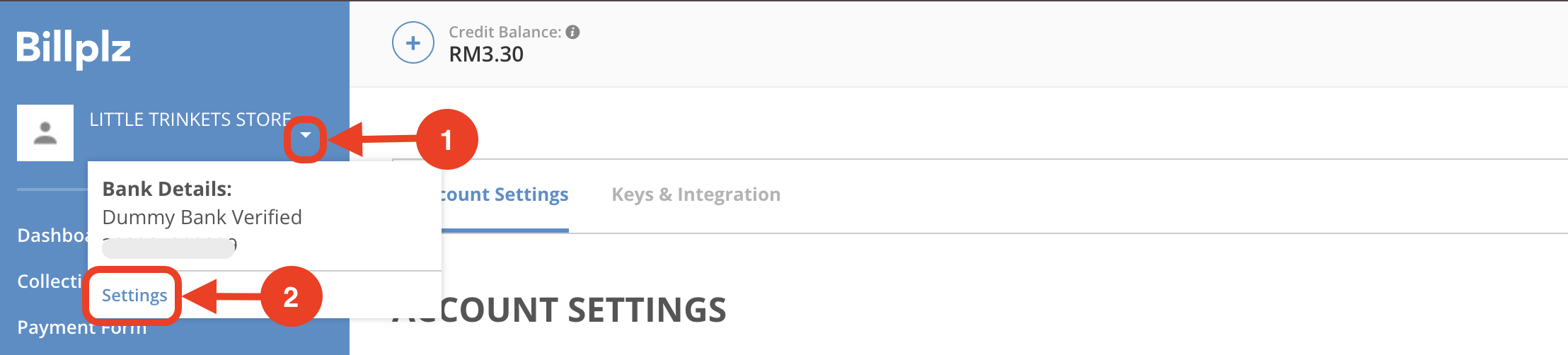
Klik anak panah di sebelah User Profile.
Klik Settings.
Langkah 2: Dapatkan Kunci Rahsia/Secret Key.
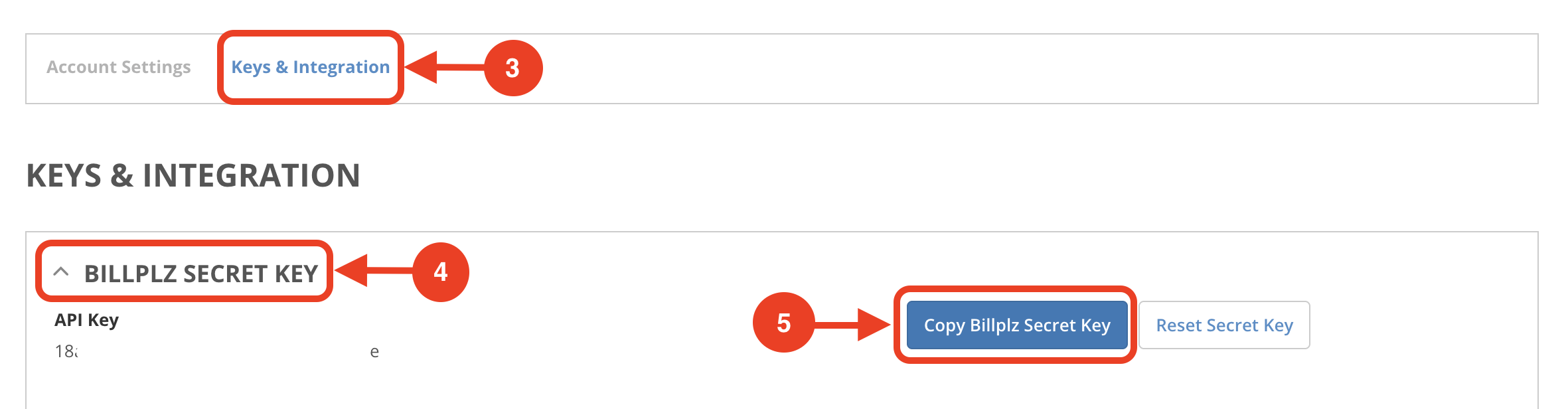
Skrol ke bawah sehingga ke bahagian “KEYS & INTEGRATION”.
Kemudian klik “BILLPLZ SECRET KEY”.
Klik Copy Secret Key.
Langkah 3: Dapatkan ID Kutipan/Collection ID.
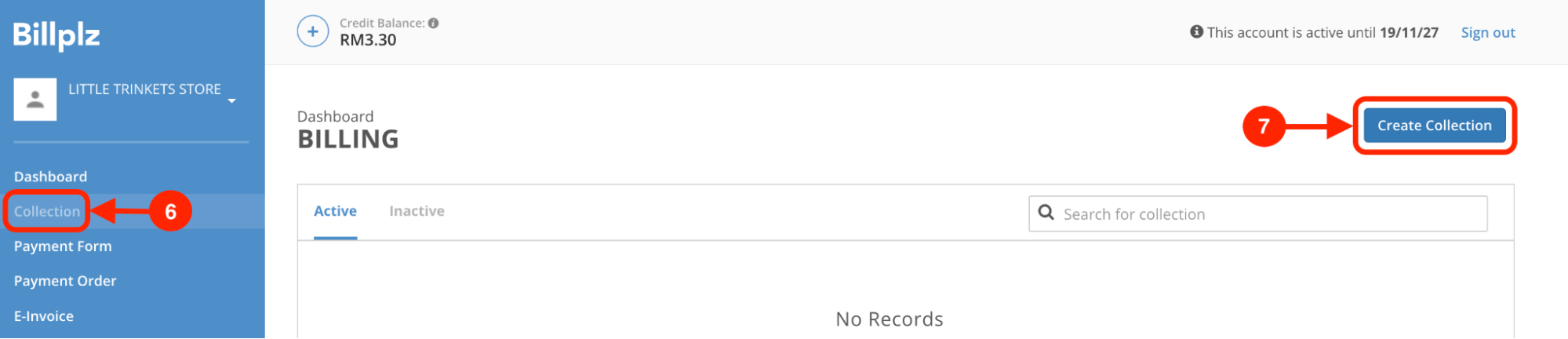
Pergi ke Collection.
Klik Create Collection.
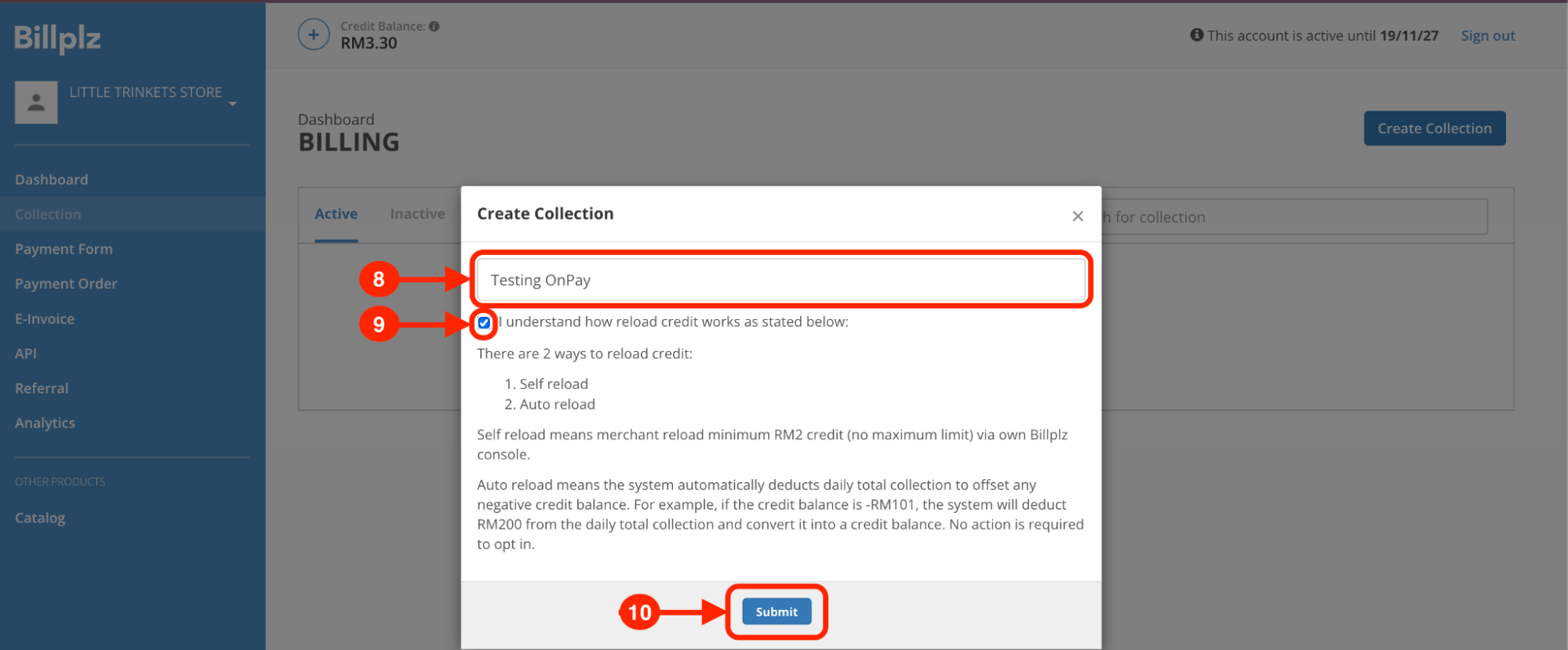
Masukkan Nama ID Kutipan/Collection ID.
Tick Akuan.
Klik Submit.
Copy ID Kutipan/Collection ID yang dijana.
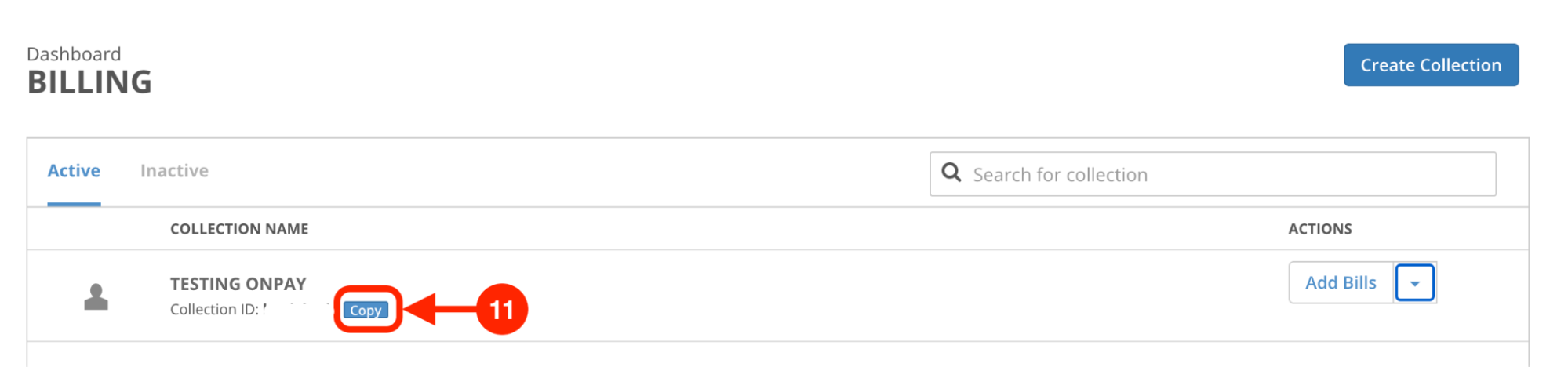
Langkah 4: Aktifkan Payment Method.
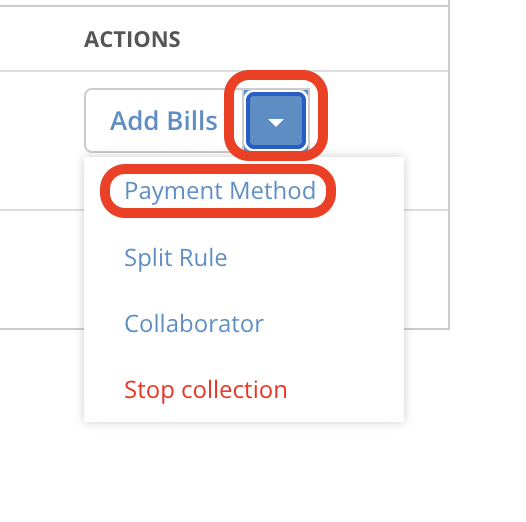
Nota tambahan: Klik pada anak panah> Pilih Payment Method > tick payment methods yang hendak diaktifkan > klik Save.
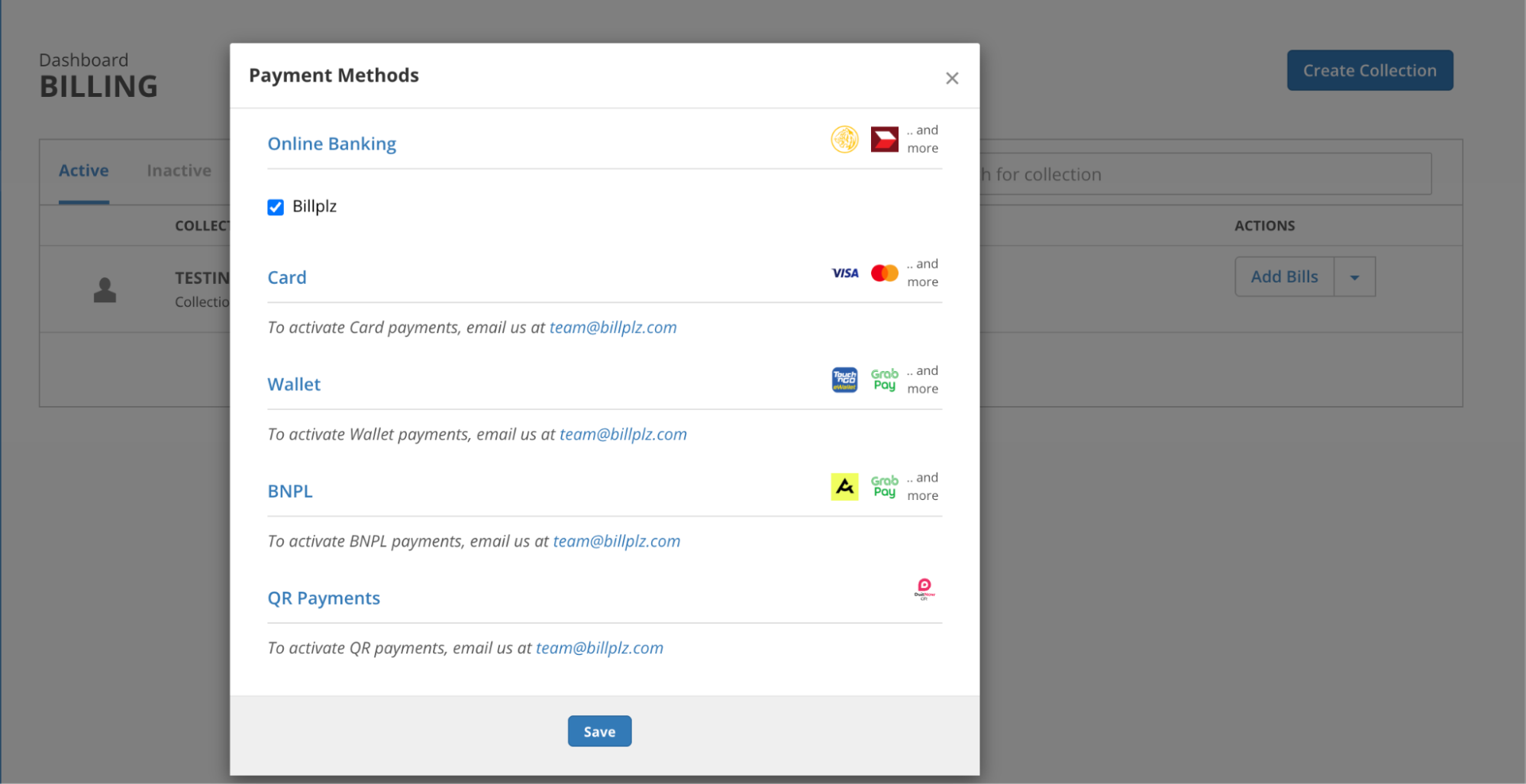
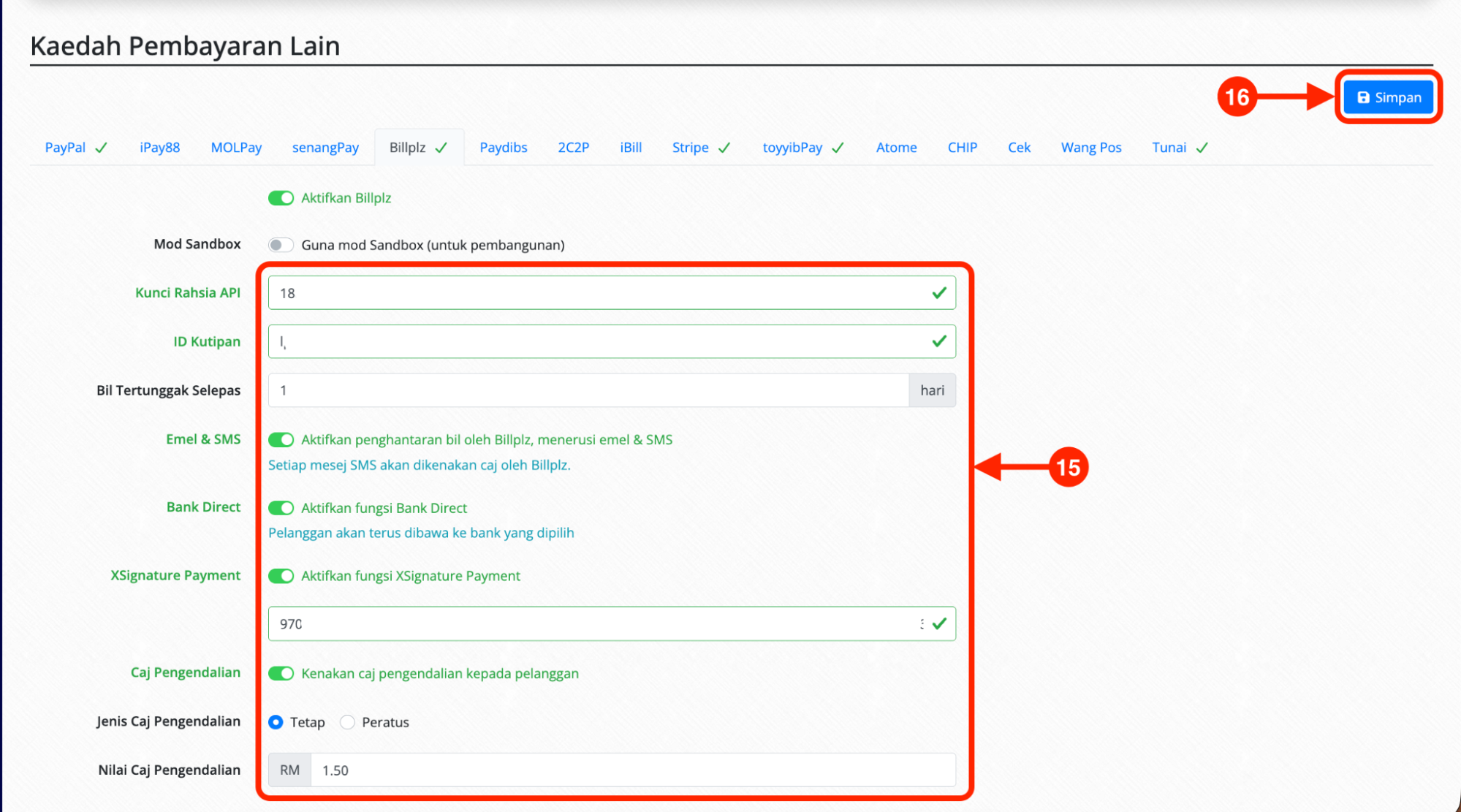
Langkah 5: Lengkapkan Tetapan Billplz di OnPay.
Log masuk akaun OnPay anda.
Pergi ke tab Tetapan > Kaedah Pembayaran Lain.
Pilih Billplz.
Klik Aktifkan Billplz.
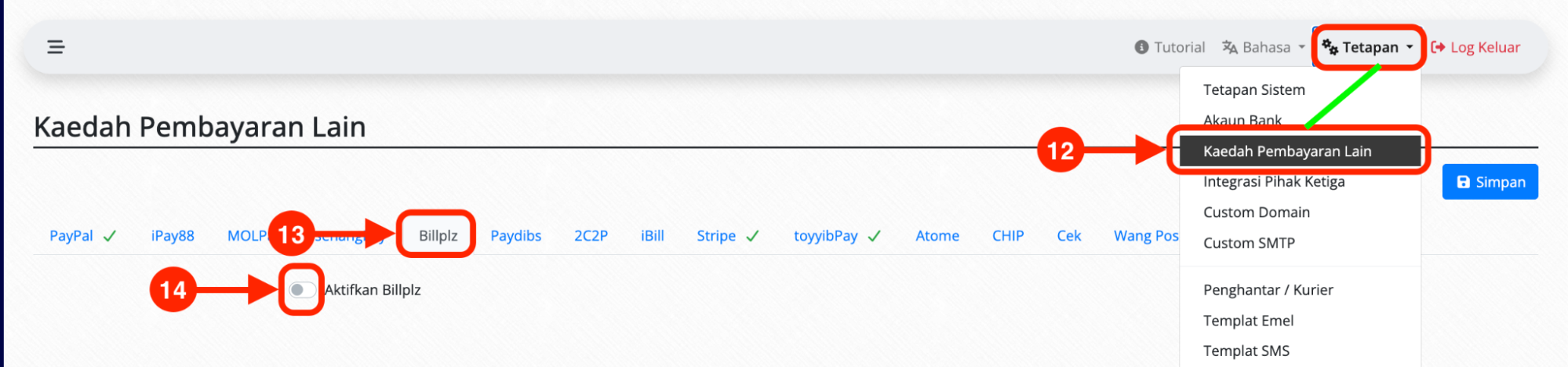
Lengkapkan semua maklumat.
Klik Simpan.
Langkah 6: Aktifkan Billplz di Borang.
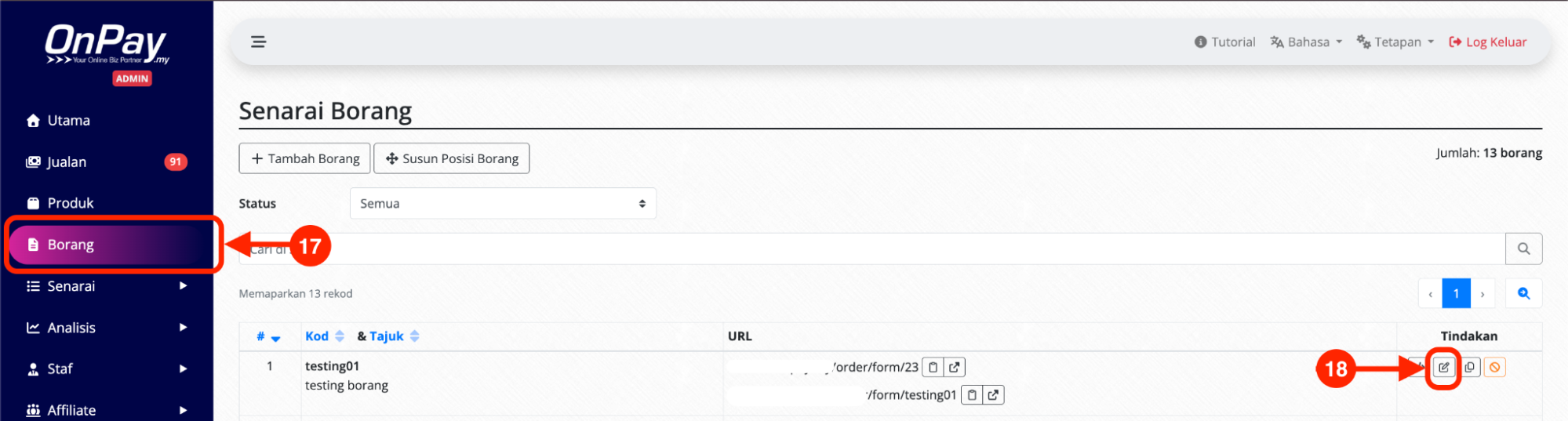
Pergi ke Tab Borang.
Klik Kemaskini borang.
Pilih tab Pembayaran.

Pergi ke Kaedah Pembayaran Lain> tick Billplz.
Klik Kemaskini.

Kemaskini, anda boleh lakukan test order untuk pengesahan penggunaan Billplz di OnPay.