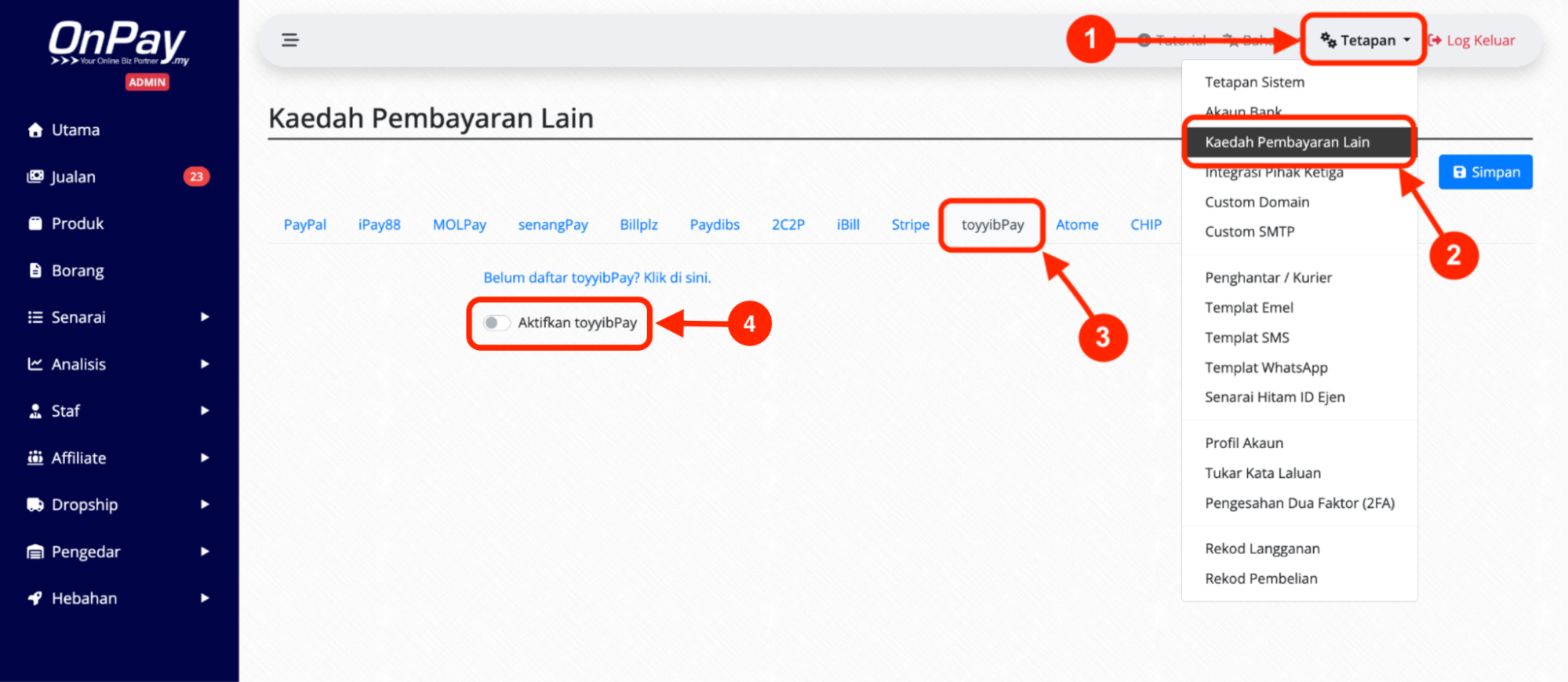
Langkah 1: Log masuk ke akaun OnPay
Klik Tetapan.
Pilih Kaedah Pembayaran Lain.
Klik toyyibPay.
Aktifkan toyyibPay.
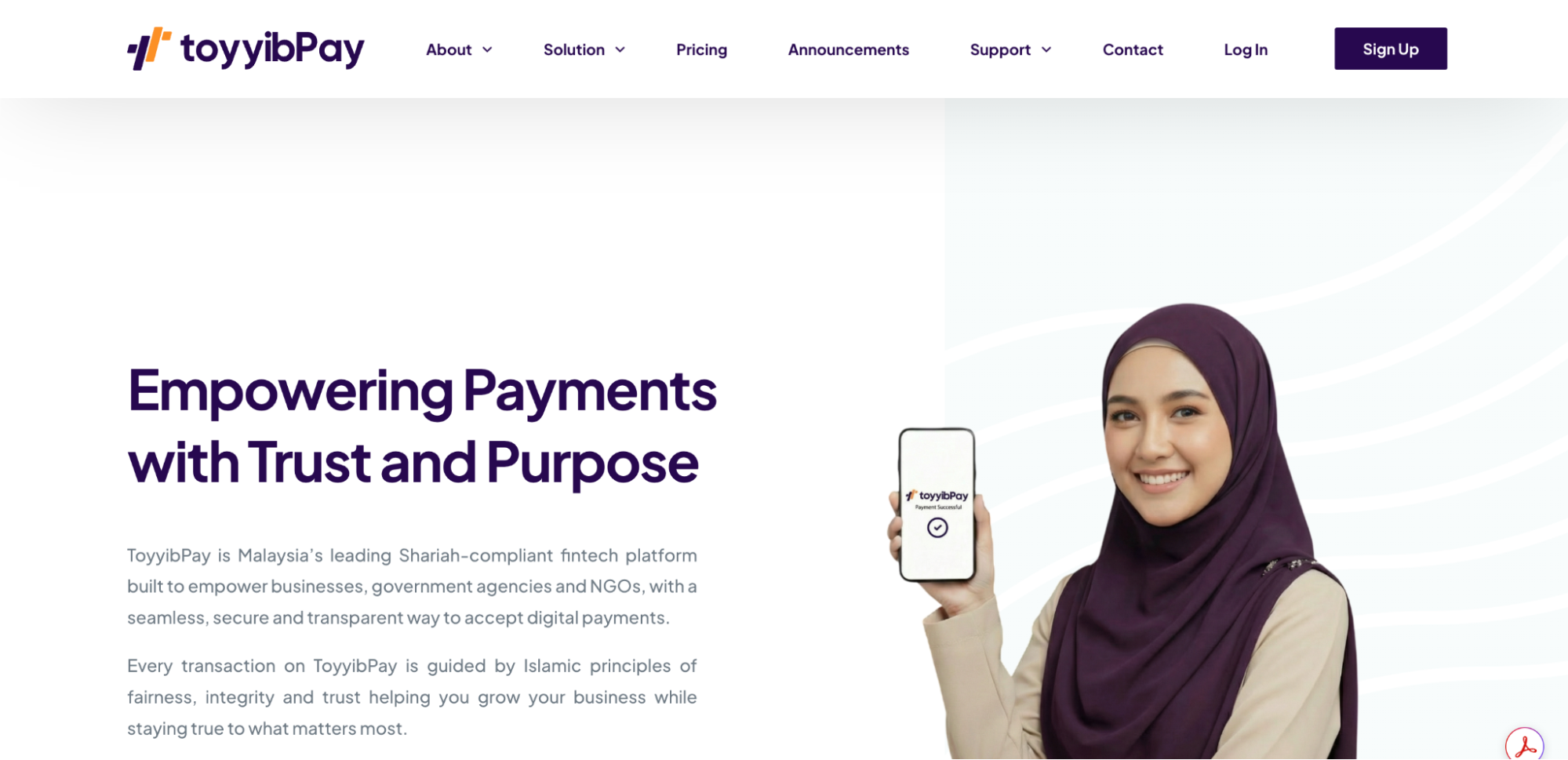
Langkah 2: Log masuk ke akaun toyyibPay
Pergi ke toyyibpay.com dan log masuk ke akaun anda. Selepas selesai log masuk ke dashboard toyyibPay.
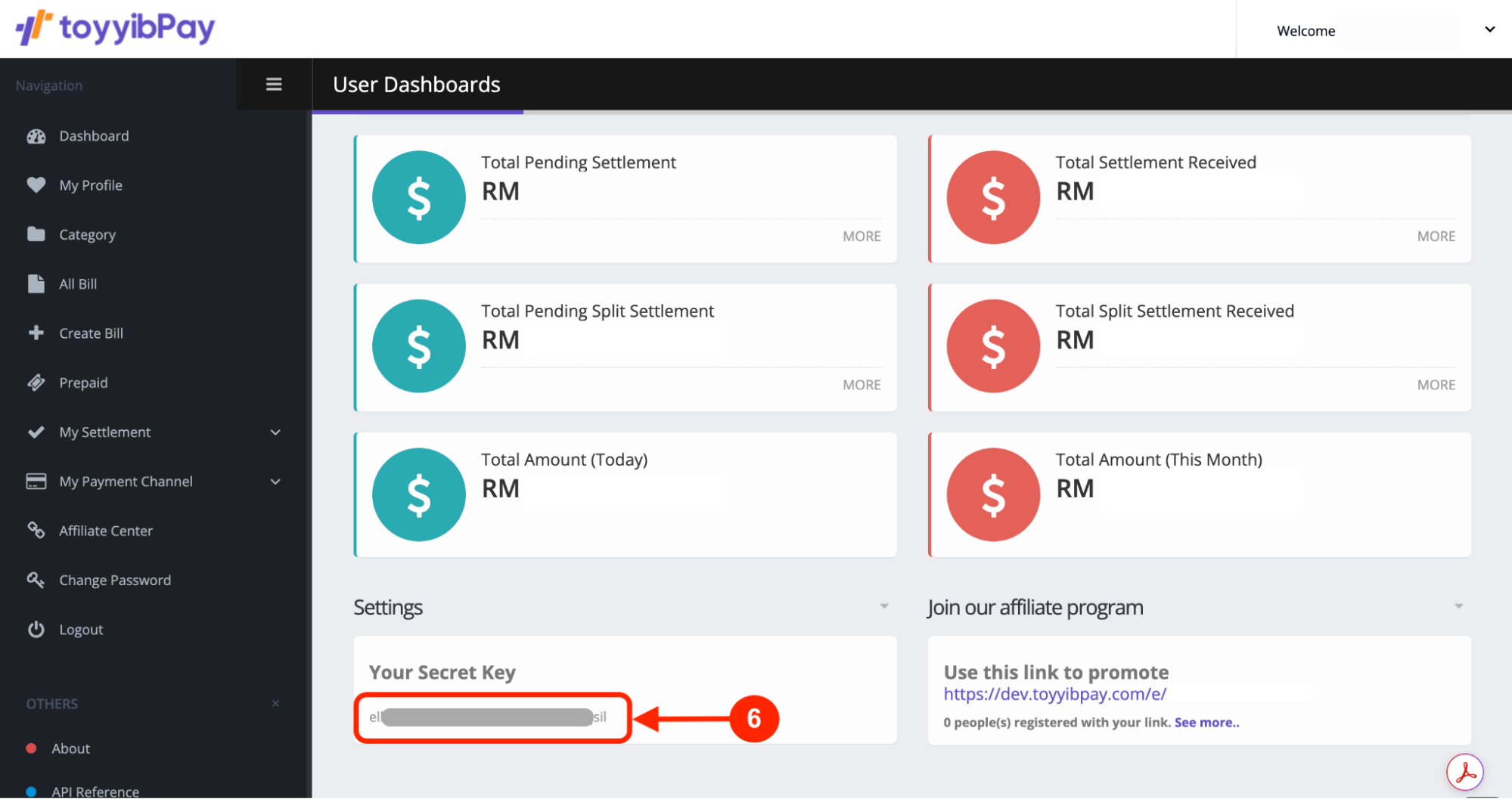
Langkah 3: Dapatkan Secret Key
Pada dashboard toyyibPay, dapatkan Secret Key yang diperlukan untuk proses integrasi dengan OnPay.
Langkah 4: Cipta Category
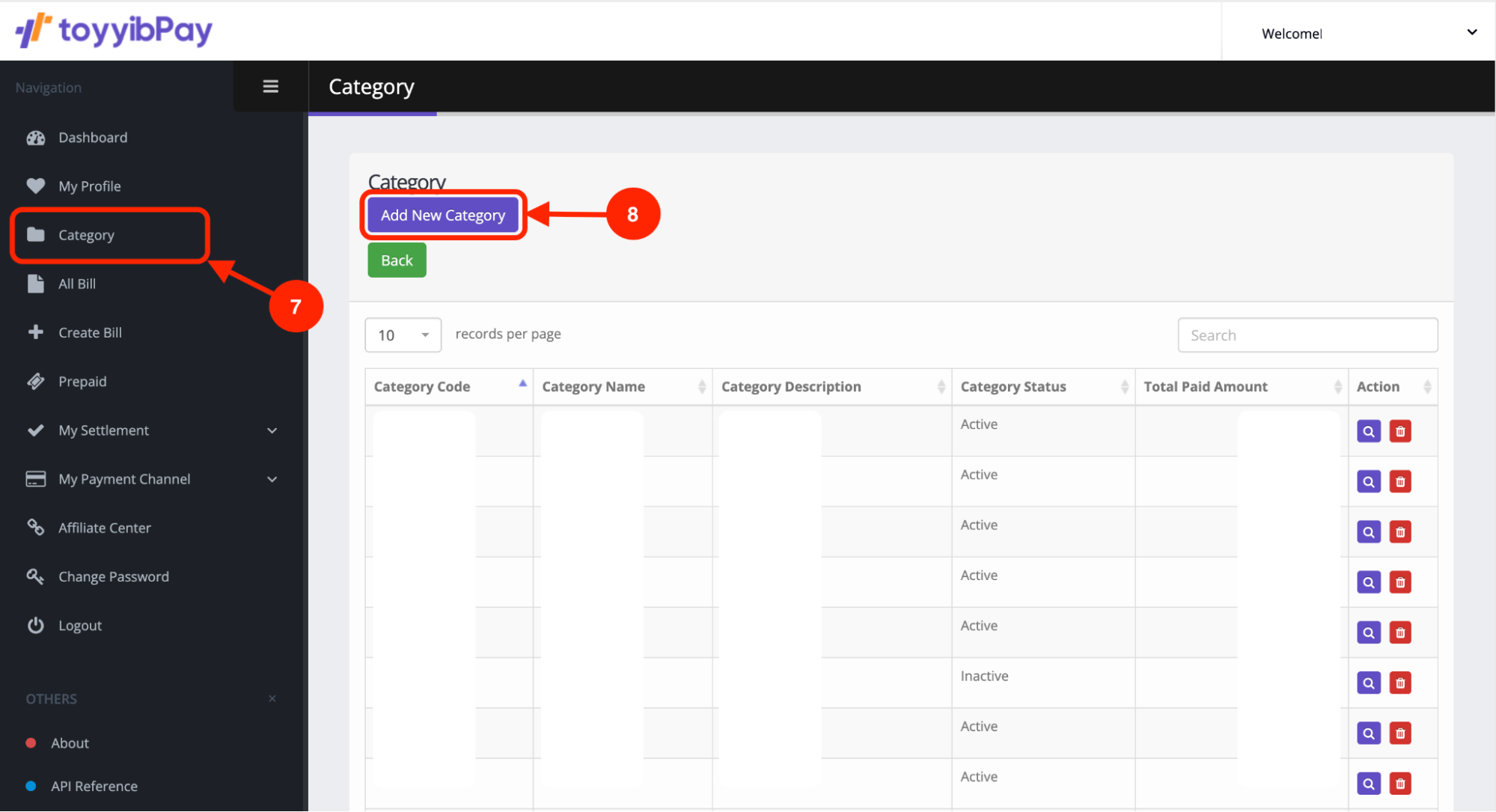
Pada dashboard toyyibPay, klik tab Category.
Klik Add New Category.
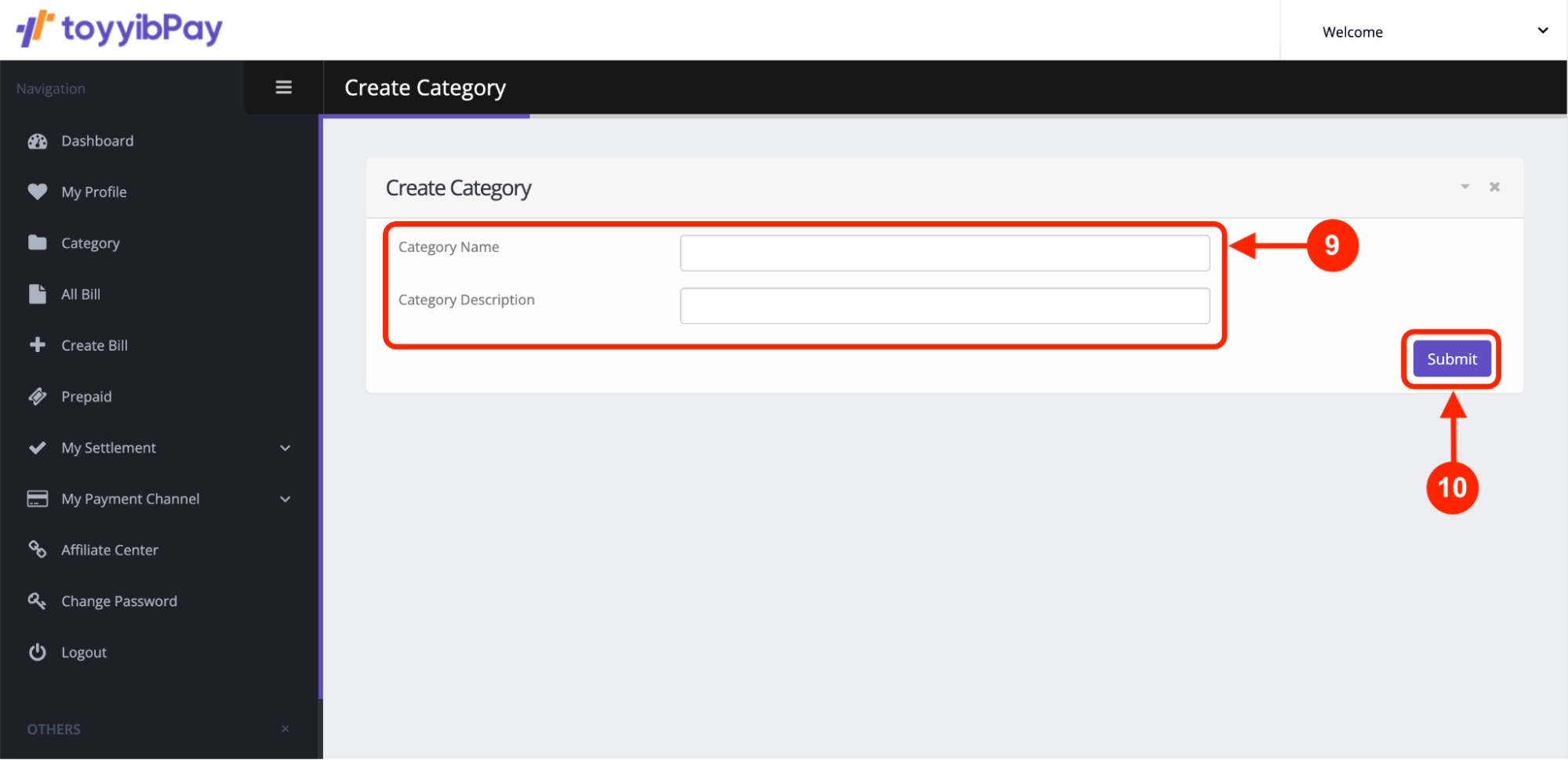
Masukkan Category Name dan Category Description yang bersesuaian.
Klik Submit untuk mencipta category tersebut.
Nota: Category yang dicipta ini akan digunakan sebagai Collection ID untuk integrasi dengan OnPay.
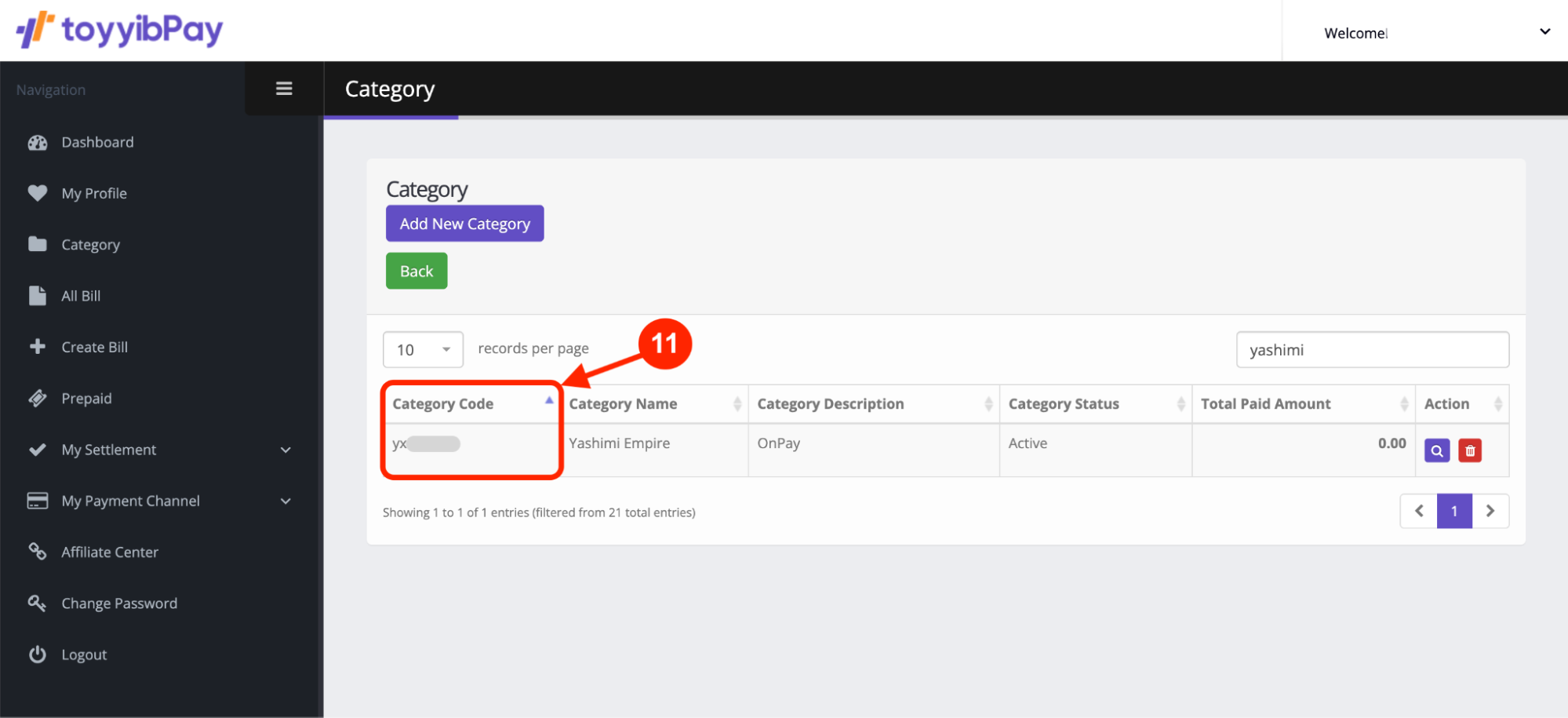
Langkah 5: Dapatkan Category Code dan lengkapkan integrasi
Setelah category berjaya dicipta, dapatkan Category Code bagi category tersebut.
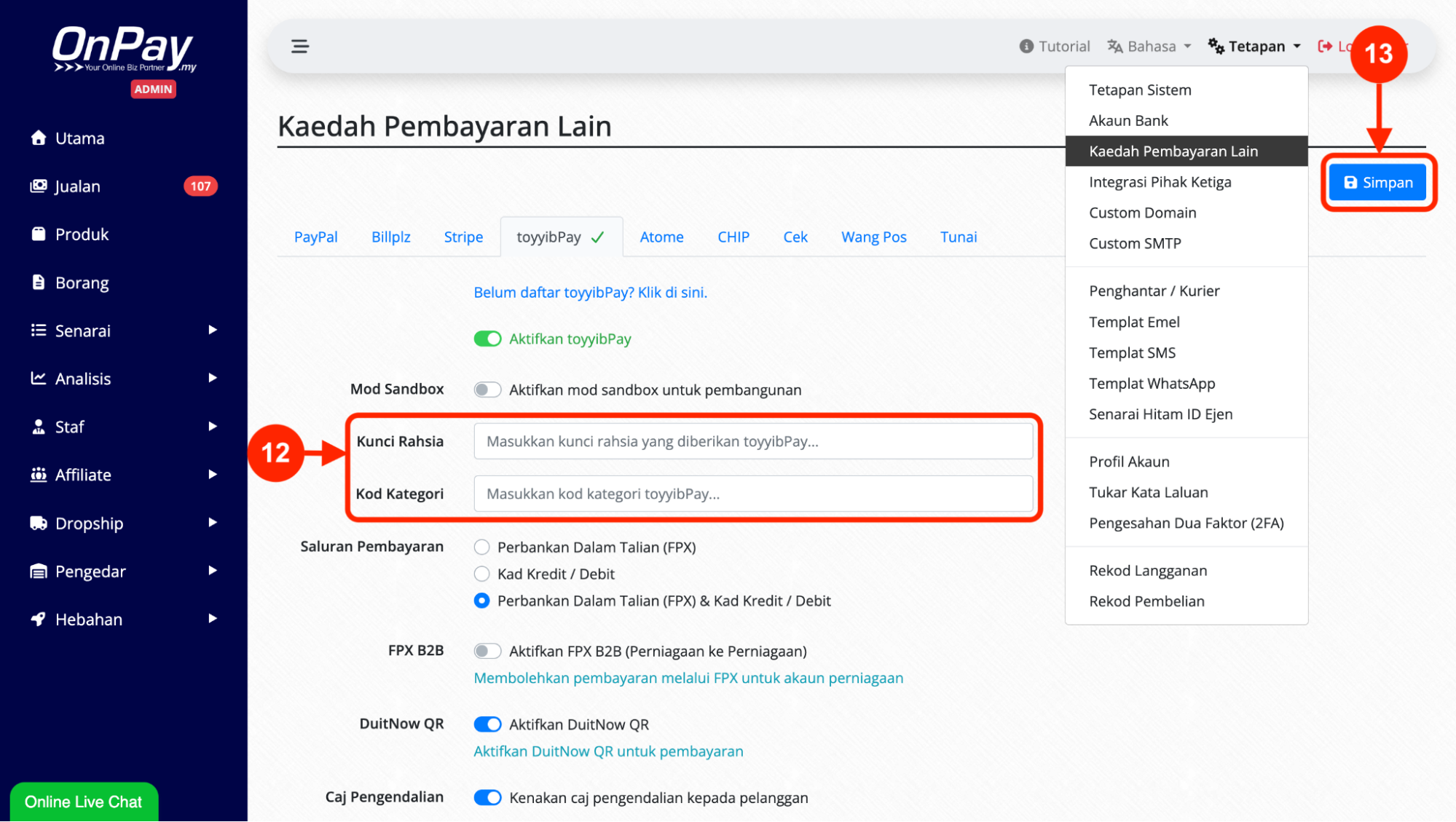
Kembali ke akaun OnPay, masukkan Secret Key dan Category Code pada ruangan yang disediakan.
Klik Simpan untuk melengkapkan proses integrasi
Selepas integrasi berjaya dilakukan, anda perlu mengaktifkan kaedah pembayaran toyyibPay pada Borang Jualan yang ingin digunakan.
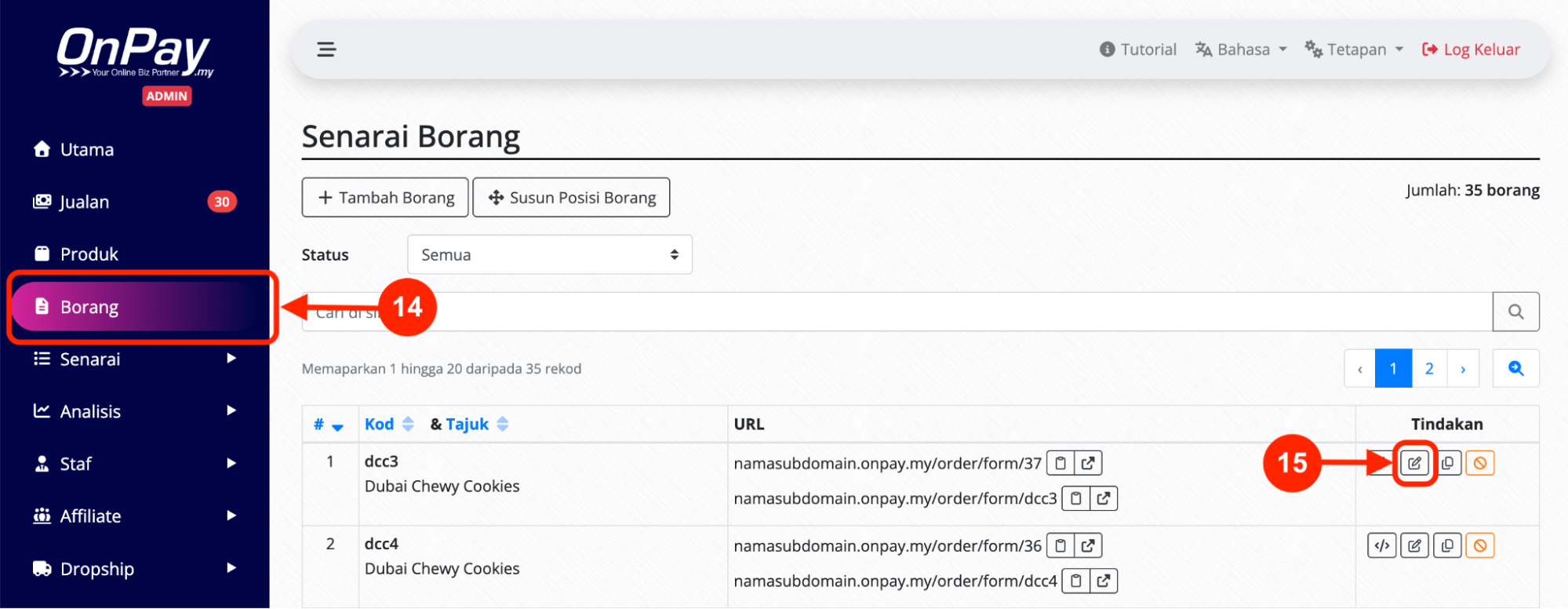
Pergi ke Tab Borang.
Klik Kemaskini Borang.
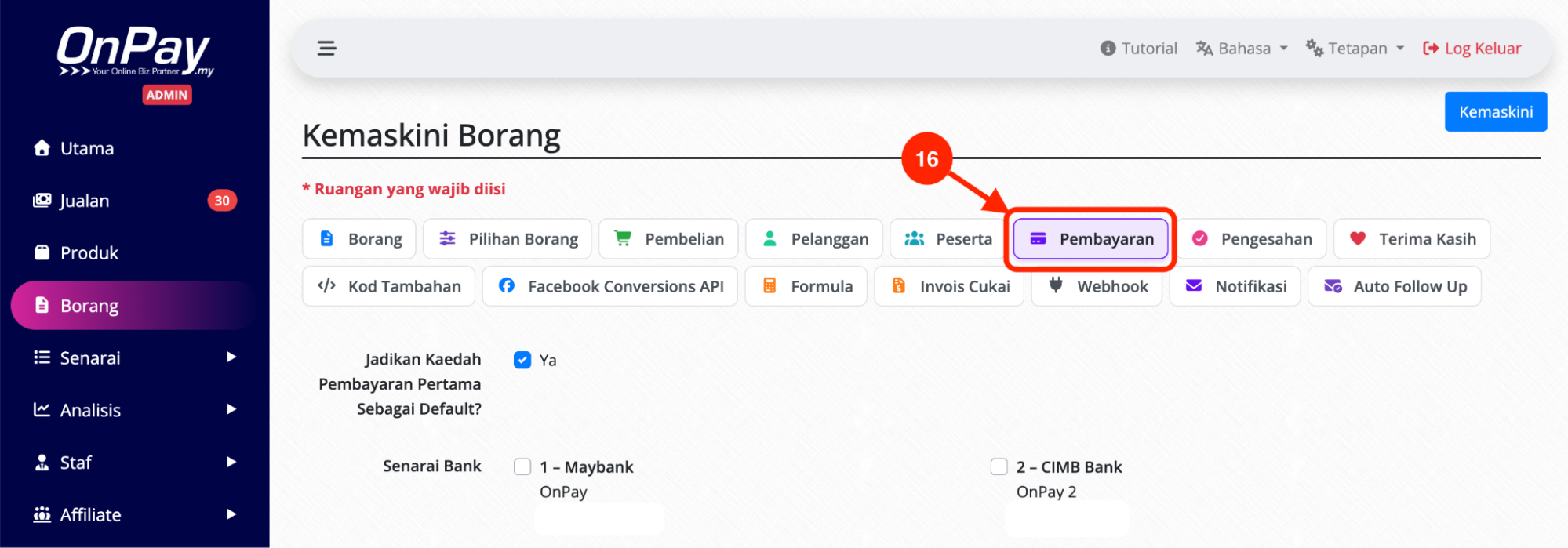
Pilih Tab Pembayaran.
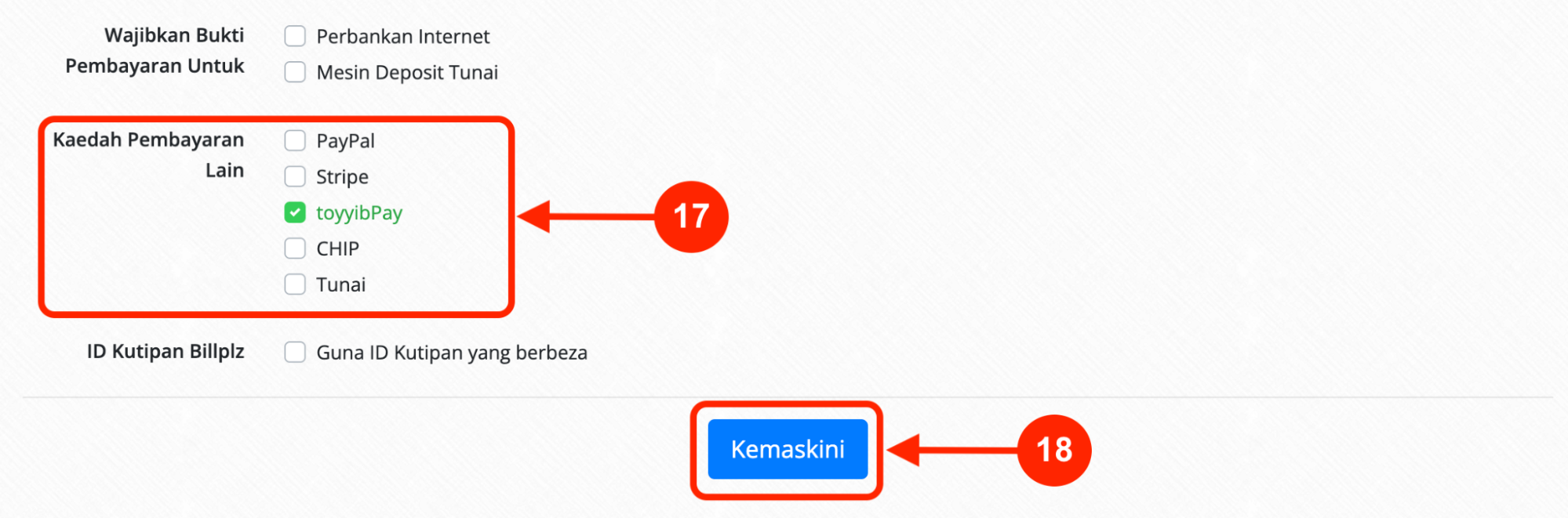
Di bahagian Kaedah Pembayaran Lain, tandakan pilihan toyyibPay.
Klik Kemaskini untuk menyimpan perubahan.
Selesai! Akaun toyyibPay anda kini telah berjaya diintegrasikan dengan OnPay dan diaktifkan sebagai salah satu kaedah pembayaran di Borang Jualan.