Langkah 1: Daftar Akaun Stripe.
Daftar/log masuk akaun Stripe di: https://dashboard.stripe.com/register
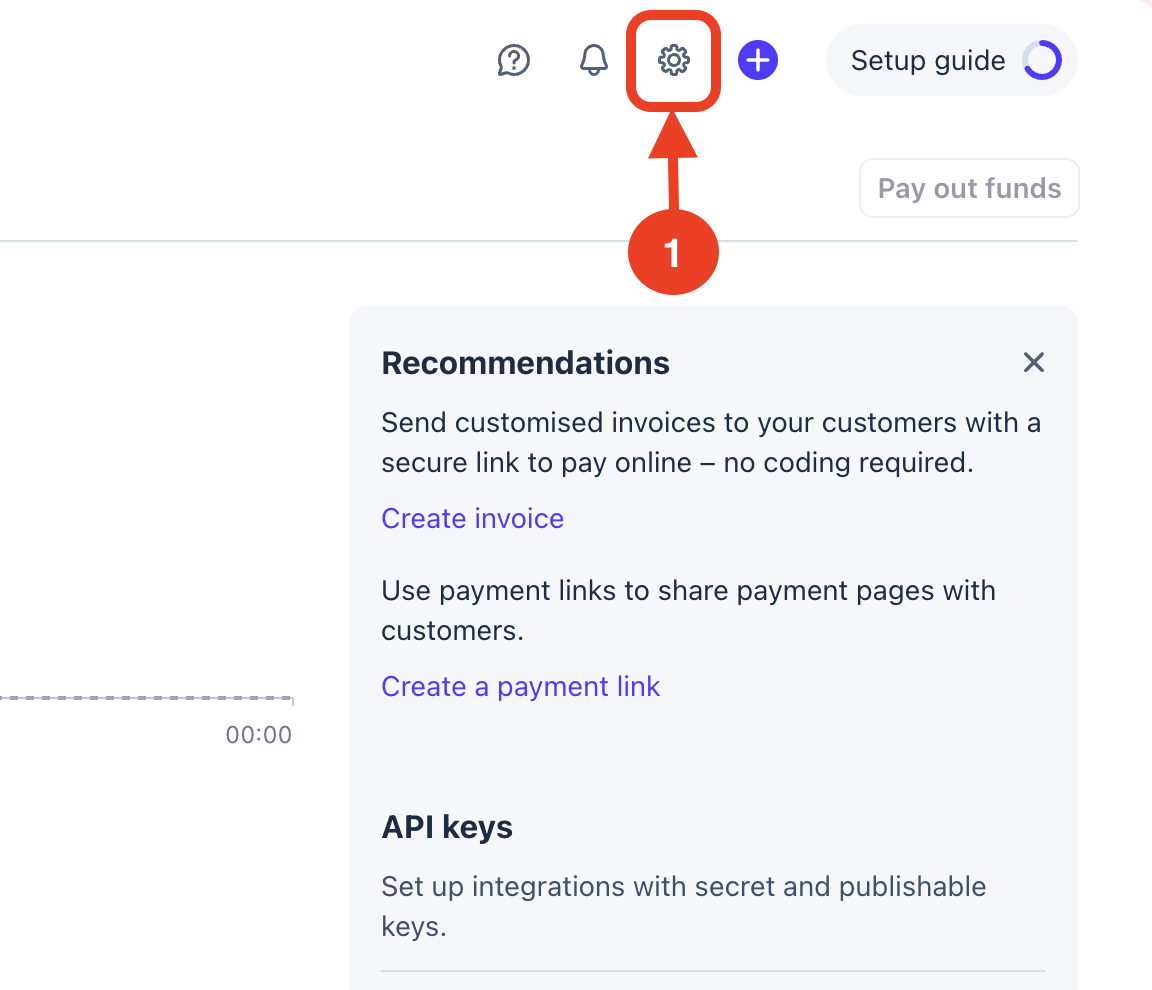
Klik icon Settings di bahagian kanan dashboard akaun anda.
Langkah 2: Aktifkan Akaun Stripe.
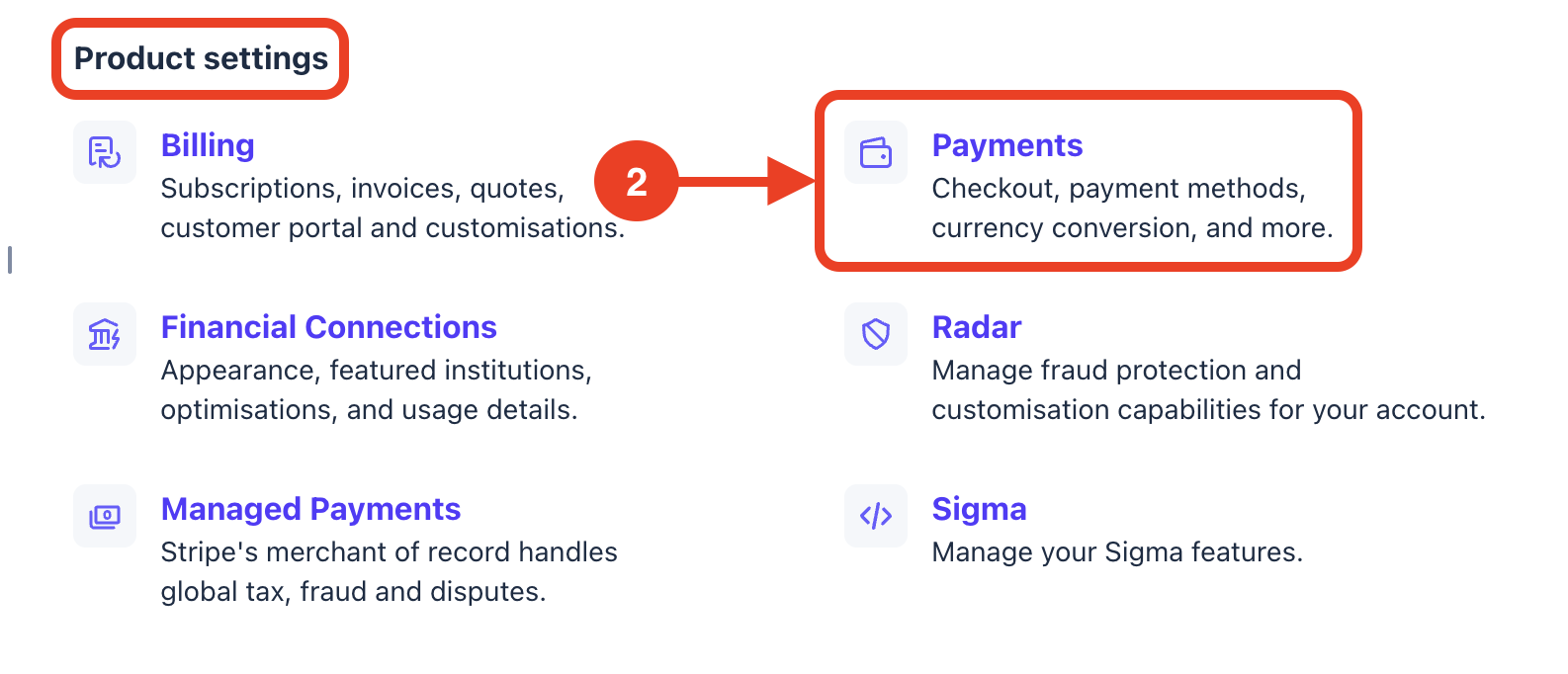
Pergi ke Products settings > Pilih Payments.
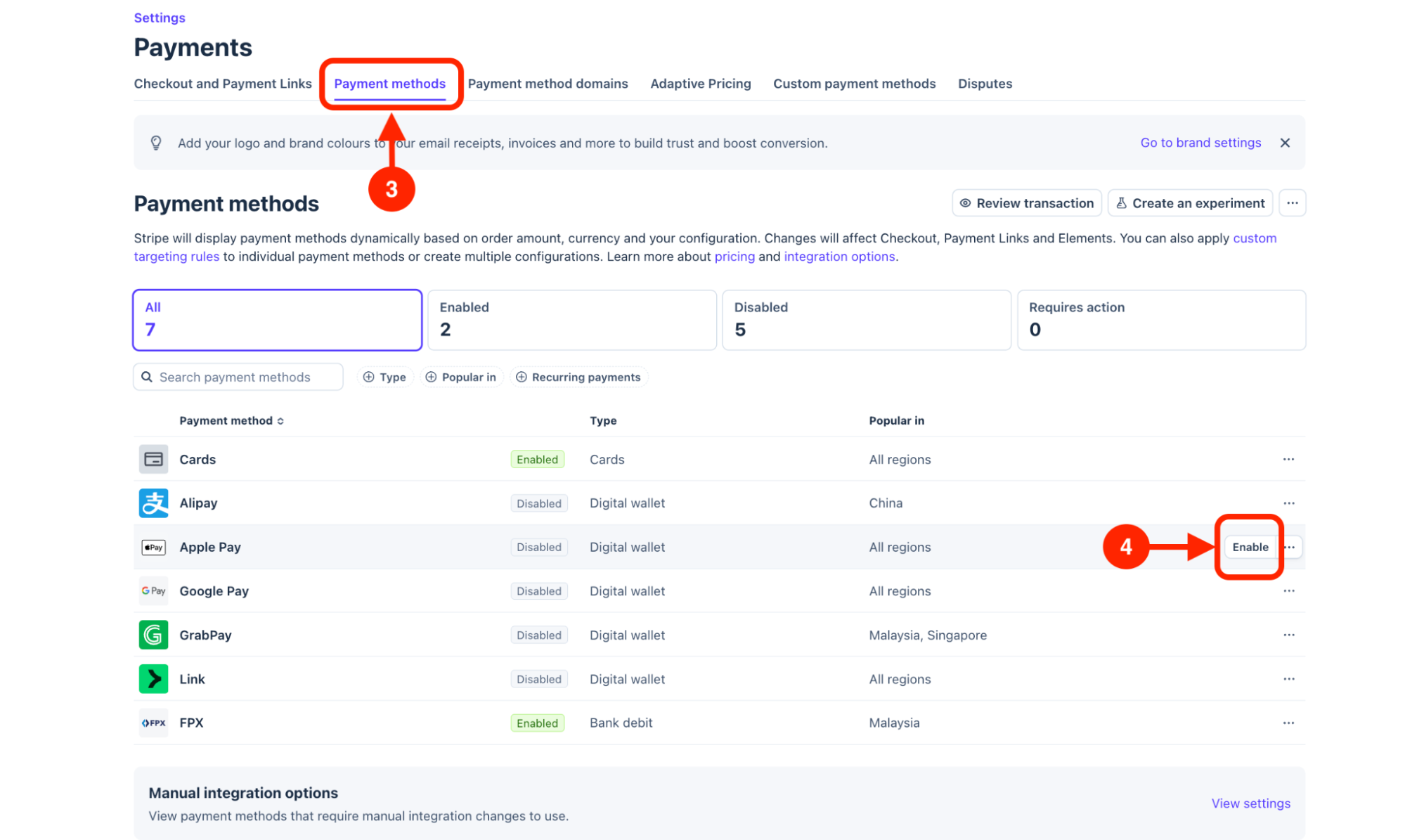
Klik Payment methods.
Klik Enable untuk setiap payment methods yang hendak diaktifkan. Selepas Enable, status payment methods bertukar dari Disabled (warna kelabu) ke Enabled (warna hijau).
Selepas Enable payment methods, pergi ke Settings semula.
Pergi ke Personal settings > klik Developers.

Langkah 3: Dapatkan Kunci Rahsia/Secret Key.
Pergi ke API keys > klik Manage API keys.
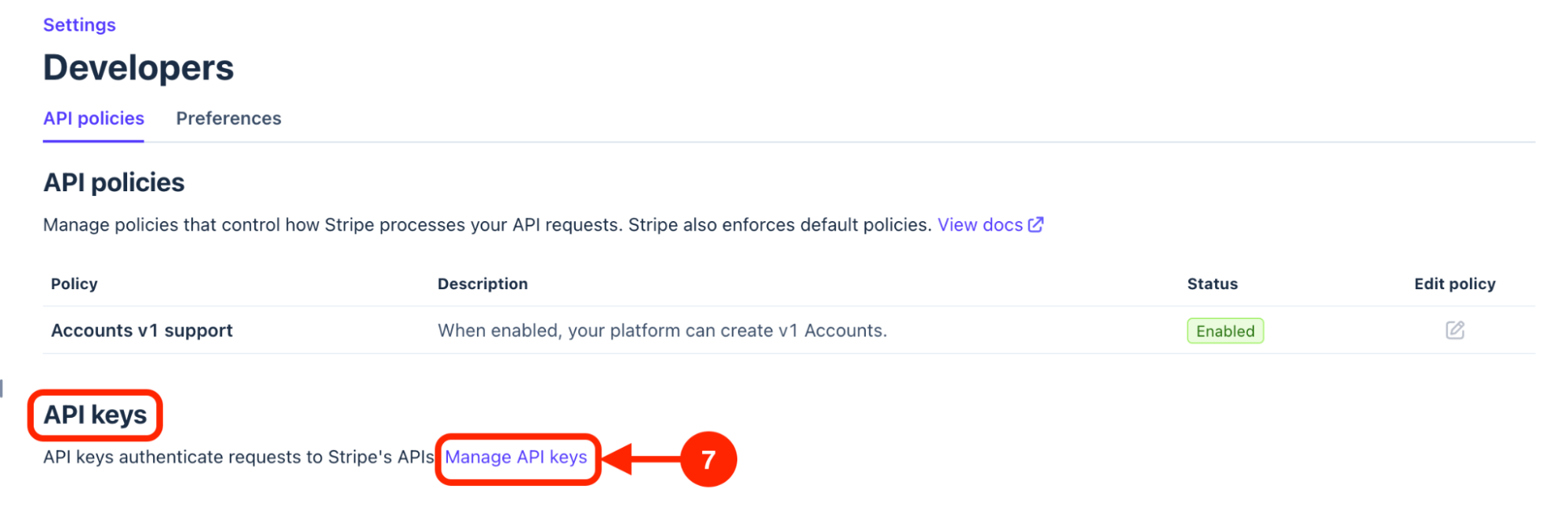
Pergi ke Secret keys > Create a secret key.
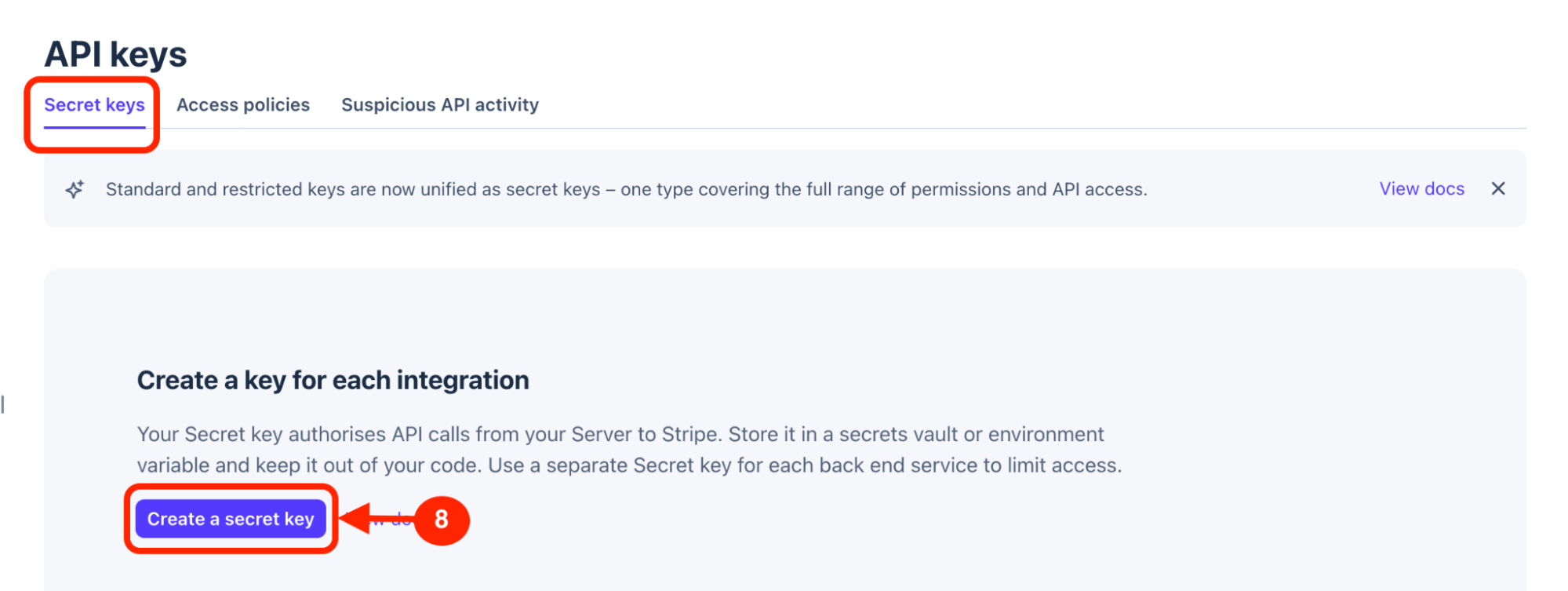
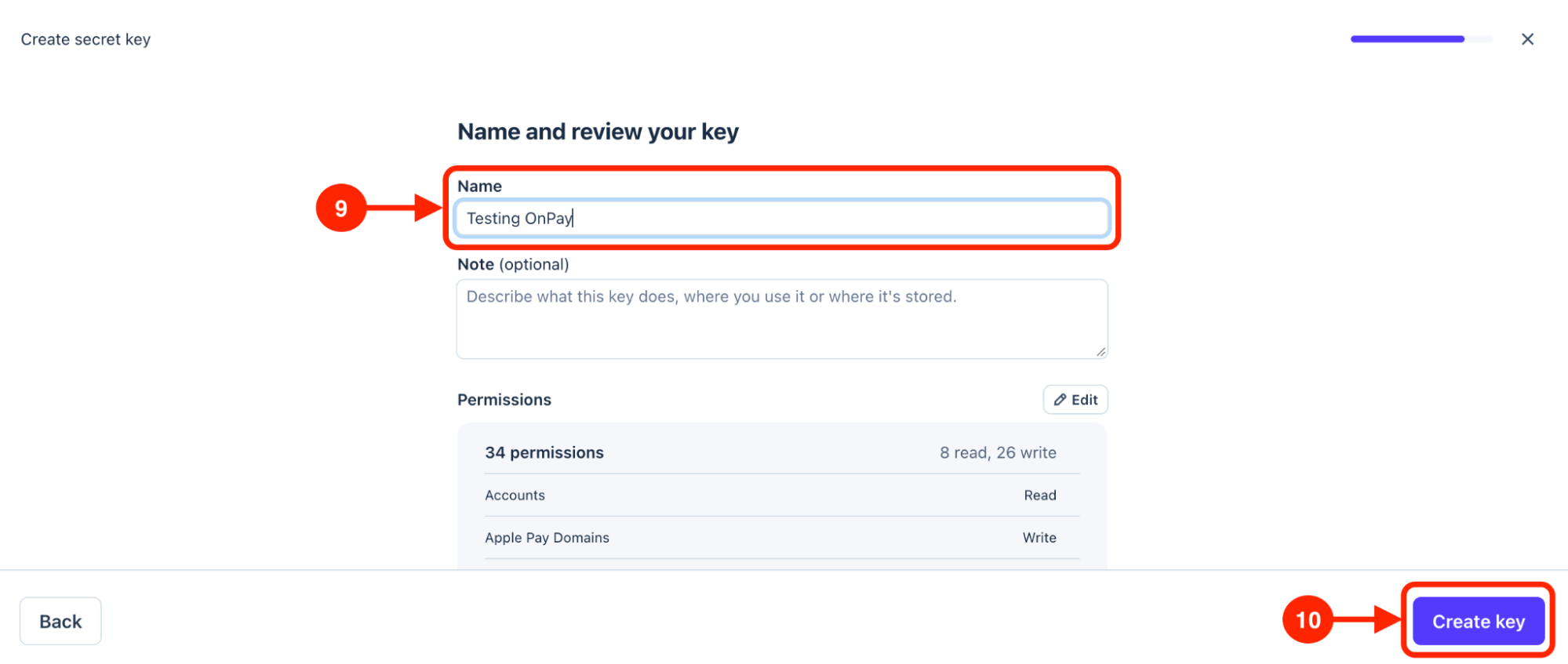
Masukkan Name bagi secret key yang dijana.
Klik Create key.
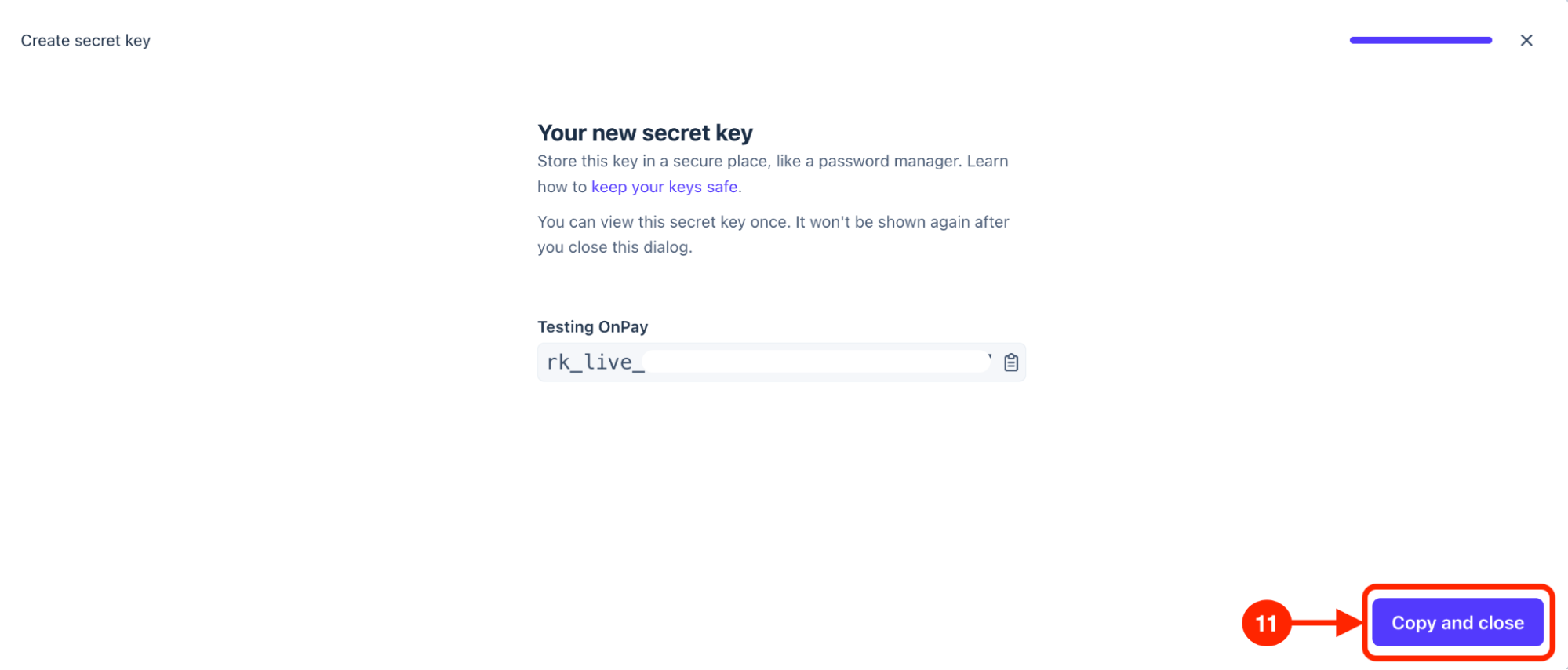
Berikut yang disertakan adalah secret key yang dijana. Klik Copy and close.
Langkah 4: Dapatkan Kunci Umum/Publishable Key.
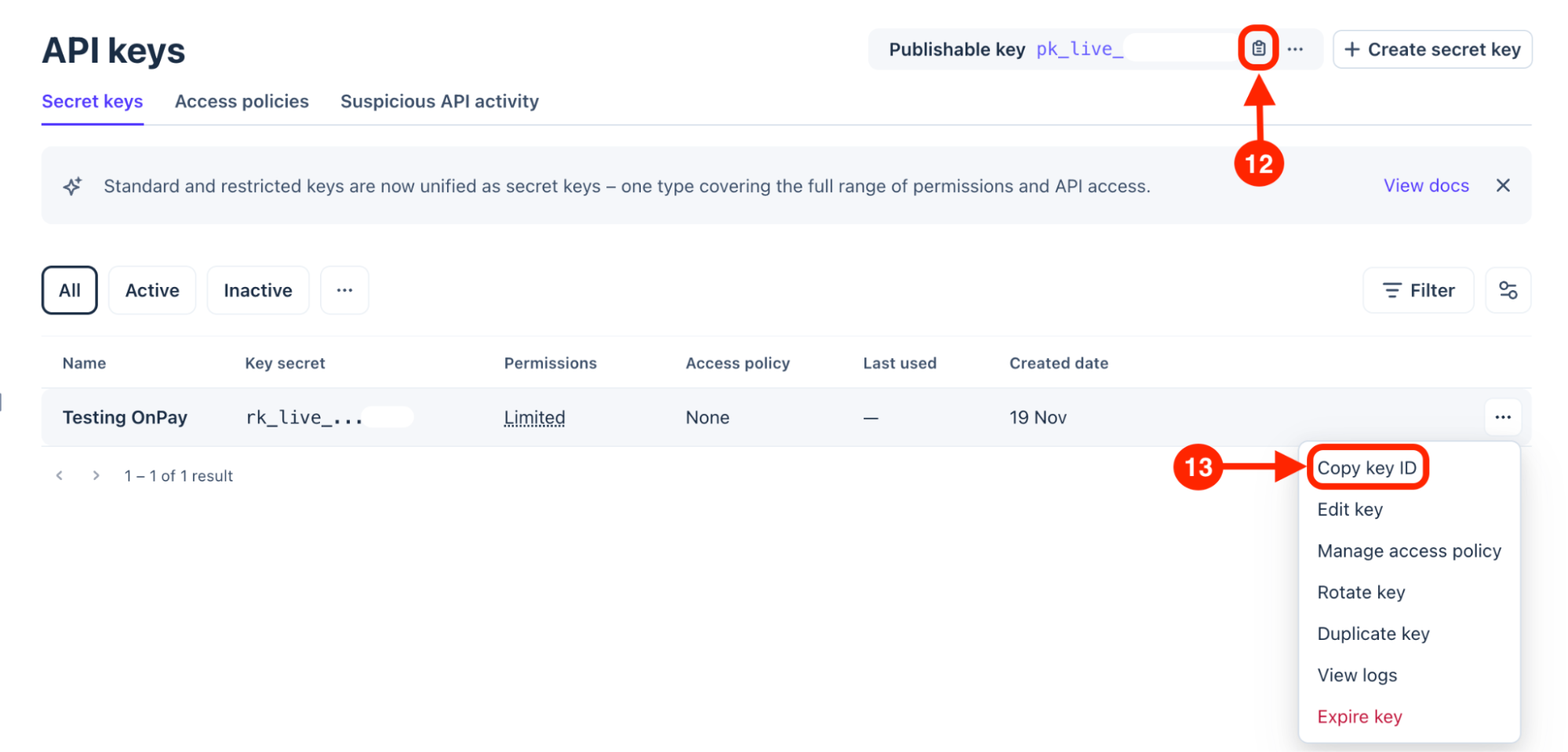
Salin/Copy Publishable Key di atas kanan akaun anda.
Jika terlupa salin/copy secret key selepas jana sebentar tadi, anda boleh klik Copy key ID.
Langkah 5: Lengkapkan Tetapan Stripe di OnPay.
Log masuk akaun OnPay anda.
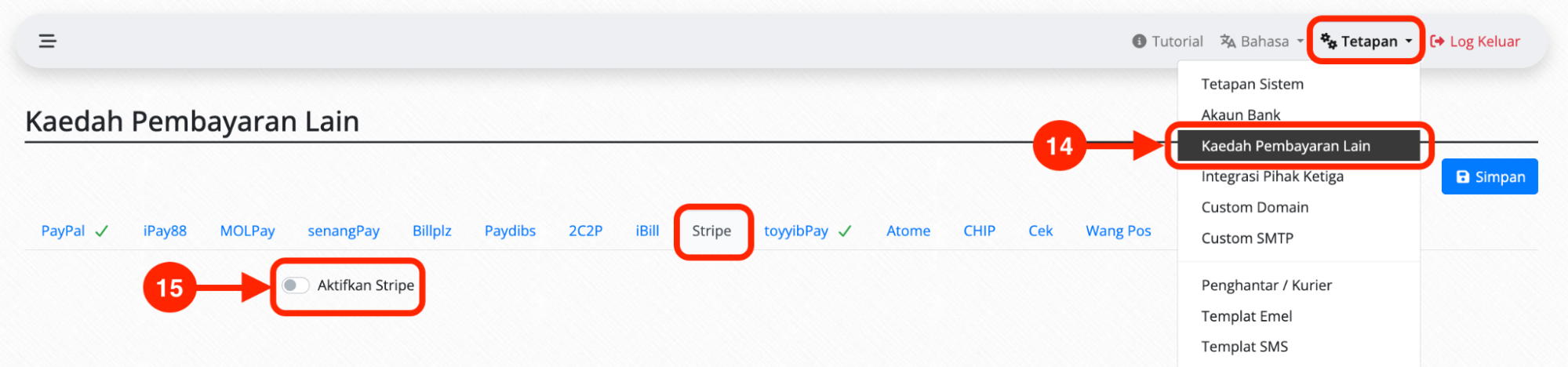
Pergi ke Tetapan > Klik Kaedah Pembayaran Lain.
Klik Stripe > Aktifkan Stripe.
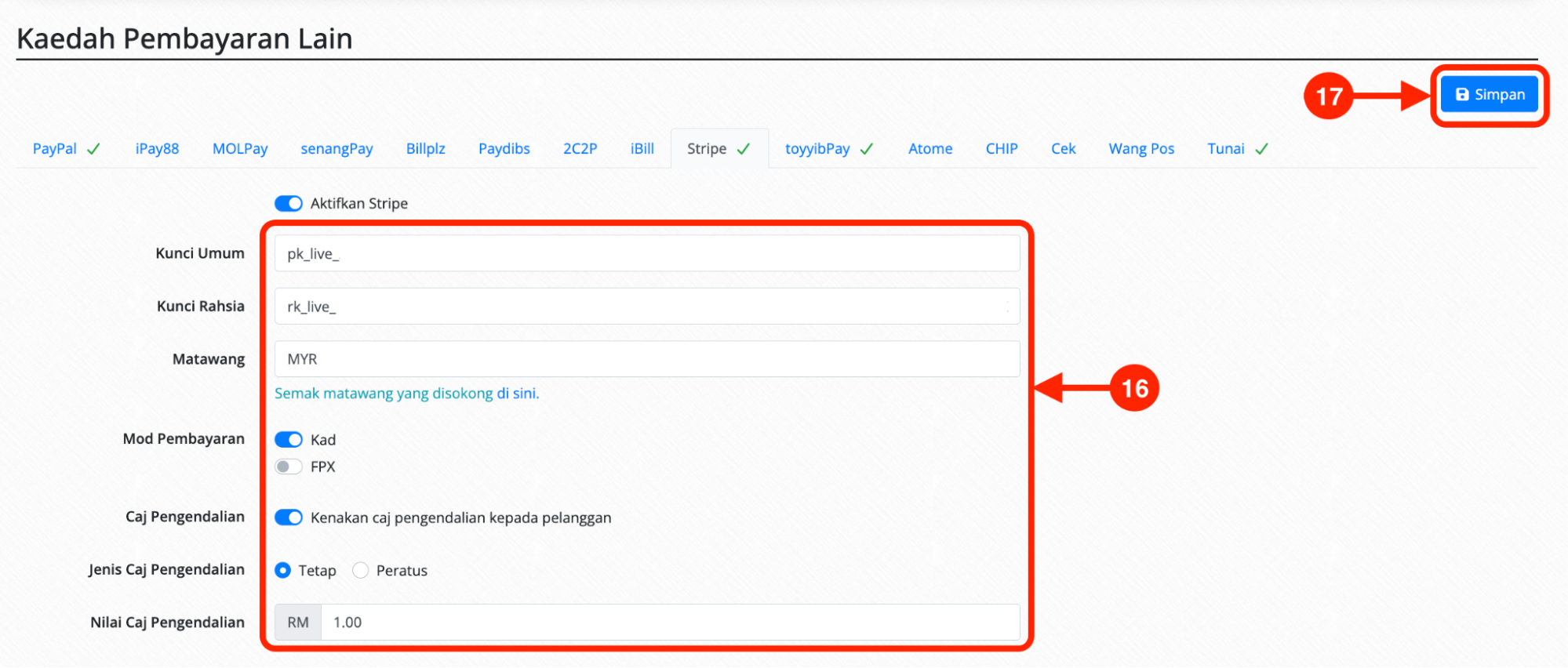
Lengkapkan semua maklumat.
Klik Simpan.
Langkah 6: Aktifkan Stripe di Borang.
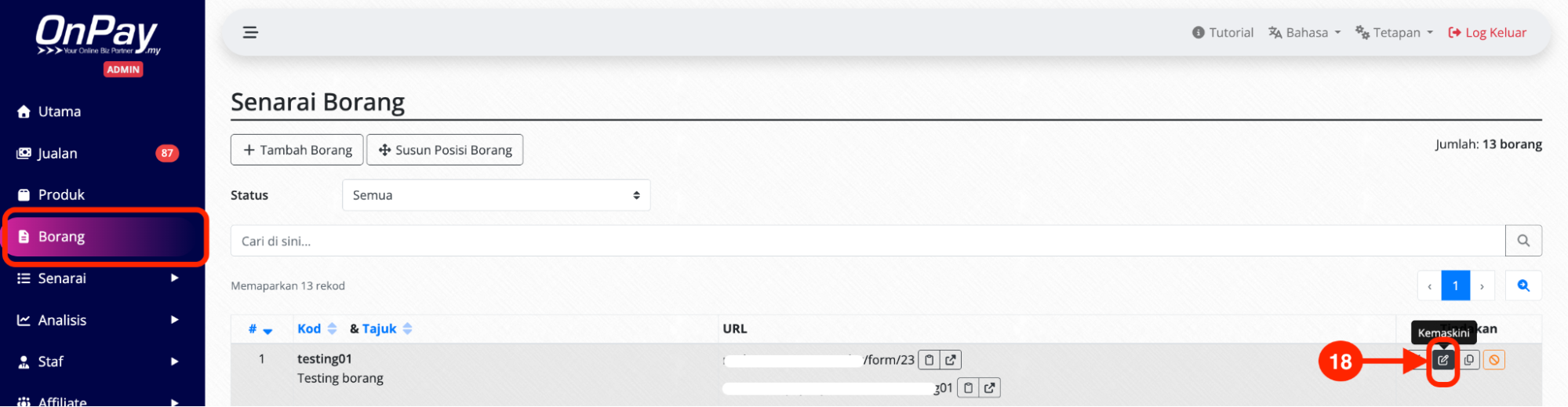
Tab Borang > Kemaskini borang.
Klik tab Pembayaran.

Pergi ke Kaedah Pembayaran Lain > tick Stripe.
Klik Kemaskini/Simpan.

Selepas Kemaskini, anda boleh lakukan test order untuk pengesahan penggunaan Stripe di OnPay.